
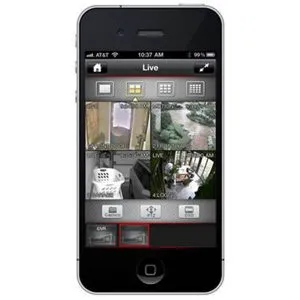
آموزش انتقال تصویر دوربین مداربسته روی موبایل
در این مطلب به صورت گام به گام نحوه انجام تنظیمات مرتبط با انتقال تصویر دوربین مداربسته بر روی موبایل را خواهید آموخت. از آنجایی که تنظیمات عمومی نرم افزارها مشابه است. در اینجا نحوه انجام تنظیمات بر روی نرم افزار IVMS4500 مربوط به برند Hikvision آموزش داده شده که میتوانید به صورت مشابه تنظیمات را برای دیگر برندها نیز انجام دهید.
بنابراین با گروه حفاظت و امنیت همراه باشید…
آموزش کامل و تخصصی انتقال تصویر دوربین مداربسته روی موبایل
پیش شرط
پیش از شروع انتقال تصویر روی موبایل باید پورتهای دستگاه DVR که معمولا دو یا سه پورت است، بر روی مودم خود فوروارد کرده باشید. (در آموزش این کار به مطلب آموزش انتقال تصویر دوربین مداربسته مراجعه کنید.)
مراحل کار
- نرم افزار انتقال تصویر را از وب دانلود کرده یا از روی سی دی دستگاه بر روی موبایل یا تبلت خود بریزید.
- پس از نصب نرم افزار به منوی اصلی وارد شوید.
- در منوی اصلی برای اضافه کردن دستگاه DVR یا NVR خود روی گزینه Device کلیک کنید تا پنجره آن باز شود.
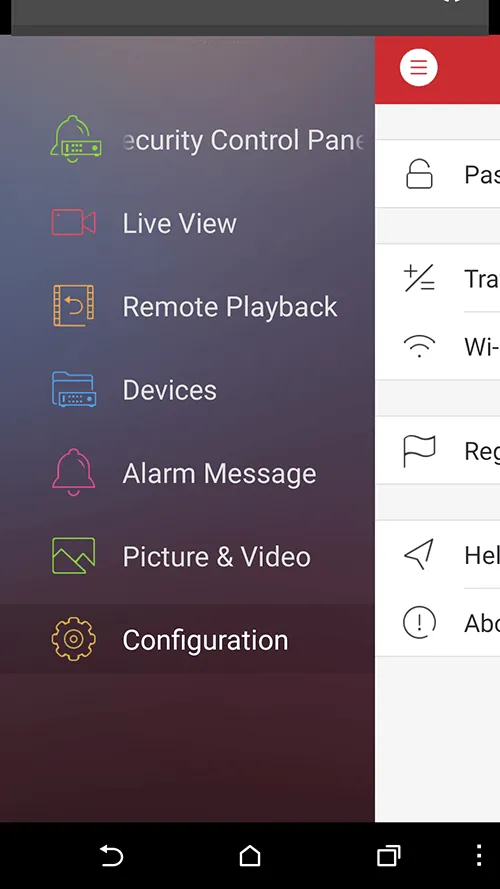
تصویر منوی اصلی نرم افزار IVMS4500 -
پنجره Device
- پنجره Device قسمت اصلی کار شماست. در این پنجره باید در فیلدهای مختلف اطلاعات مربوط به دستگاه DVR را وارد کنید. در عکس زیر میتوانید بخشهای مختلف این پنجره را ببنید.
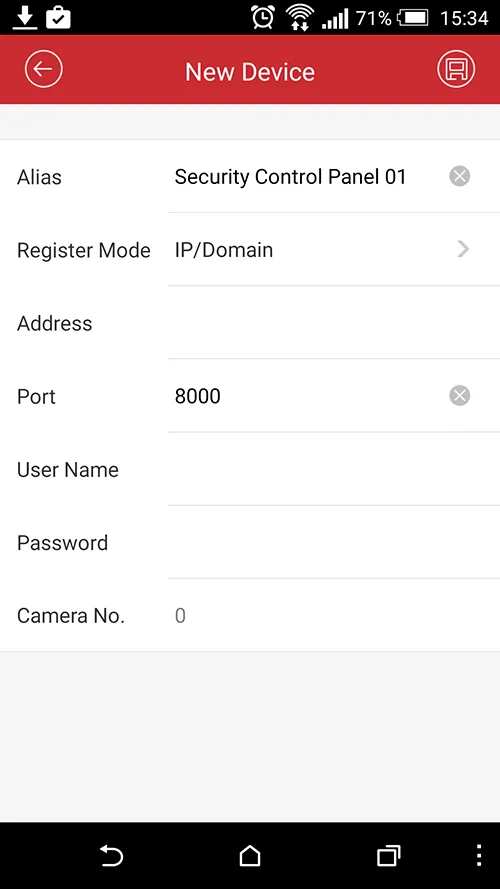
تصویر پنجره Device روی نرم افزار انتقال تصویر IVMS4500 - Alias یا نام مستعار به نامی گفته میشود که شما میخواهید به این دستگاه بدهید. در این بخش هر نامی که دلخواه شما است وارد کنید.
- قسمت بعدی Register mode است. از آنجایی که در این بخش نحوه انتقال تصویر با آی پی استاتیک بر روی موبایل آموزش داده خواهد شد، گزینه Ip/Domain را انتخاب کنید، اما در صورتی که بخواهید بدون IP Static انتقال تصویر داشته باشید، گزینه DDNS را انتخاب کنید (روشهایی دیگری هم برای انتقال تصویر بدون IP استاتیک وجود دارد.)
- قسمت آدرس مربوط به آدرس IP دستگاه شماست. در صورتی که میخواهید دستگاه را روی شبکه داخلی ببینید میتوانید آدرس شبکه داخلی خود را اینجا وارد کنید و در صورتی که نیاز است دستگاه را روی اینترنت ببینید باید IP استاتیک خود را در این قسمت وارد کنید.
- قسمت پورت مربوط به پورت Server پورت شماست. این پورت بر روی دستگاه DVR شما مشخص میشود و در تنظیمات شبکه دستگاه میتوانید آن را پیدا کنید. این پورت حتما باید قبلا بر روی مودم شما فوروارد شده باشد. در این صورت پورت را در این قسمت وارد میکنید. (برای دستگاههای هایک ویژن این پورت 8000 است.)
- قسمت بعدی user name یا نام کاربری دستگاه DVR یا NVR شماست. در بیشتر دستگاهها با کاربرد admin انتقال تصویر صورت میگیرد اما در صورتی که میخواهید محدودیتی روی دیدن تصاویر ایجاد کنید یک کاربرد جدید ایجاد کنید و در آن را محدود کنید در این صورت روی نرم افزار موبایل کاربر دیگر نخواهد توانست برخی تصاویر را ببینید یا فیلمهای ضبط شده را ببند (بسته به انتخاب شما).
- قسمت Password نیز کلمه عبور همان کاربری است که بر روی DVR از آن استفاده میکردید.
- قسمت آخر نیز تعداد دوربینهای متصل شده به دستگاه را صورت خودکار نمایش داده میشود.
- پس از وارد کردن این اطلاعات کار شما تمام شده و با برگشتن به صفحه نمایش میتوانید تصویر دوربینهای خود را ببنید.
چطور تصویر چند دستگاه را روی موبایل ببنیم؟
برای این کار ابتدا لازم است دستگاهها با هم همخوانی داشته باشند. در بیشتر موارد لازم است دستگاهها از یک برند باشند. همچنین باید پورتها از هم متفاوت باشند. پس باید پورت یکی از دستگاهها را تغییر بدهید و به صورت جداگانه فوروارد کنید.













ورود به سایت