

راهنمای کامل تنظیمات دزدگیر اماکن +SILEX SG7
در این ساعت گروه حفاظت و امنیت راهنمای کامل و فارسی تنظیمات دزدگیر اماکن +SILEX SG7 را برای شما کاربران گرامی تهیه و تدوین کرده است. برای مشاهده آموزشها و راهنمای کاربردی در ادامه مطلب با ما همراه باشید.
نحوه ورود به منوهای مختلف و انجام تنظیمات دزدگیر اماکن +SILEX SG7
تنظیمات دزدگیر اماکن +SILEX GS7
ورود به منوی تنظیمات (Setup Menu)
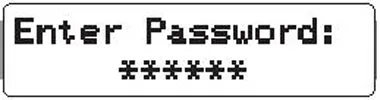
ورود به منوی تنظیمات دزدگیر اماکن +SILEX SG7 صرفا از طریق وارد کردن رمز Admin امکانپذیر میباشد. البته تا زمانی که Admin برای سیستم تعریف نشده باشد، قفل صفحه کلید باز است و با فشار دادن کلید  میتوان وارد منو شد.
نکته:در صورت تعریف Admin، صفحه کلید پس از 60 ثانیه قفل خواهد شد. (Keypad Locke)
1- تنظیمات تاریخ و ساعت (Date/Time Setup)
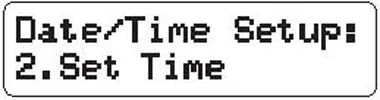
در تنظیمات دزدگیر اماکن +SILEX SG7 ، این منو جهت تنظیم تاریخ و ساعت دستگاه میباشد. با فشردن کلید وارد منو شده و با کلید یا
یا  میتوانید Date یا Time را انتخاب کرده و تنظیمات لازم را انجام دهید و با فشردن مجدد کلید تنظیمات انجام داده را در سیستم ذخیره نمایید.

1-1- تنظیم تاریخ (Set Date)
با ورود به این منو تاریخ را بهصورت شمسی وارد نموده و کلید را فشار دهید.

تنظیمات دزدگیر اماکن +SILEX GS7
تنظیمات دزدگیر اماکن +SILEX GS7
تنظیمات دزدگیر اماکن +SIL2-1- تنظیم ساعت (Set Time)
با ورود به این منو ساعت را به صورت 24 ساعته وارد نموده و کلید را فشار دهید.
نکته: ساعت و تاریخ، توسط SMS نیز قابل تنظیم است.
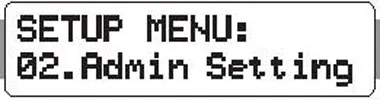
2- تنظیمات مدیر سیستم (Admin Setup)
در +SG7 میتوان تا 4 مدیر را برای مدیریت و کنترل سیستم انتخاب کرد.
نکته: برای ارسال پیامک و تماس توسط سیستم به Admin ها هنگام Alarm، نیازی به ذخیره Admin ها در منوی Alarm Contact نیست.
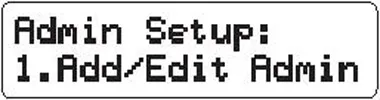
1-2- تعریف و ویرایش مدیران (Add/Edit Admin)
تعریف یک مدیر توسط این منو صورت میگیرد و برای ایجاد یک Admin جدید، شماره موبایل Admin مورد نظر به همراه یک رمز 6 رقمی الزامیست. برای ویرایش یک مدیر هم میتوانید از همین منو استفاده کرده و با وارد کردن شماره Admin مورد نظر، شماره موبایل مربوطه را مشاهده نموده و با فشردن کلید تغییرات لازم در شماره موبایل یا رمز ورود را انجام دهید. در + SG7 منوی تغییر رمز به همین منو انتقال یافته است.
نکته: برنامهریزی دستگاه دزدگیر اماکن به گونهای میباشد که نمیتوانید برای Adminها رمز و شماره موبایل مشترک انتخاب کنید.
نکته: Admin اول میتواند با رمز ورود مربوط به خود اطلاعات مربوط به Adminهای دیگر را نیز ویرایش کند.
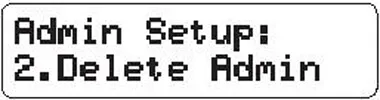
2-2- حذف مدیران (Delete Admin)
اگر به هر دلیلی میخواهید Admin مورد نظر را حذف کنید، وارد منوی Delete Admin شده و با وارد کردن شماره Admin مورد نظر ( 1تا 4) و با فشار دادن کلید شماره موبایل Admin را ملاحظه نموده و کلید را دوباره فشار دهید تا بتوانید رمز ورود Admin را هم وارد کنید، اگر رمز ورود شما صحیح باشد، سیستم با عبارت “Deleted” موفقیت عملیات شما را اعلام میکند.
نکته: Admin اول میتواند با رمز ورود مربوط به خود اطلاعات مربوط به Admin های دیگر را نیز حذف نماید.
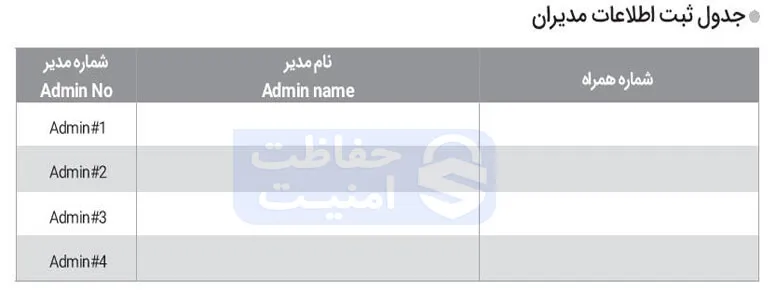
نکته: اطلاعات مدیران را در جدول زیر (جدول ثبت اطلاعات مدیران) یادداشت و در صورت تغییر بازنویسی نمایید.
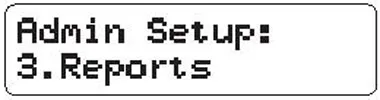
3-2- گزارشات سیستم به مدیران (Reports)
در این منو میتوان تعیین کرد که سیستم کدامیک از گزارشات خود را به مدیر اول یا سایر مدیران ارسال نماید. پس از انتخاب گزارش مورد نظر و فشردن کلید بایستی مدیرانی که مایلید گزارش مورد نظر را دریافت نمایند، مشخص نمایید. حرف A به همراه شمارههای 1 تا 4 مشخص کننده شمارههای Admin ها است. با وارد کردن شماره Admin از طریق صفحه کلید (اعداد 1 تا 4)، ارسال گزارش مورد نظر را برای Admin مشخص شده، فعال یا غیرفعال میکنید و با فشردن کلید و مشاهده عبارت Successful عملیات شما به پایان میرسد. اگر کلید را فشار دهید عملیات لغو میشود.
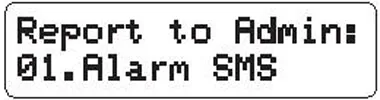
1-3-2- هشدار پیام (Alarm SMS)
هنگام وقوع آلارم، SMS هشدار خطر سرقت به Adminها ارسال میگردد.
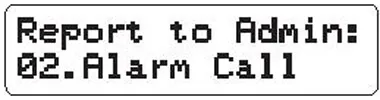
2-3-2- هشدار تماس (Alarm Call)
هنگام وقوع آلارم، با Adminها تماس گرفته و پیام ضبط شده مرتبط با نوع زون تحریک شده را پخش میکند.
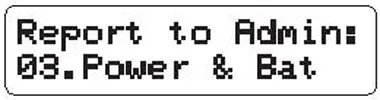
3-3-2- قطع برق/شارژباتری (Power/Bat)
گزارش قطع و وصل برق شبکه و میزان شارژ باتری، هنگام قطع بودن برق شبکه.
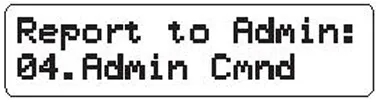
4-3-2- گزارشات تغییر وضعیت توسط مدیر (Admin Cmnd)
در صورت فعال و غیرفعال شدن (Arm/Disarm ) سیستم، توسط یکی از Adminها، برای Adminهای دیگر SMS ارسال میشود.
5-3-2- گزارشات تغییر وضعیت توسط ریموت (Remote Cmnd)
در صورت فعال و غیرفعال شدن (Arm/Disarm ) سیستم توسط یکی از ریموتها برای Adminها SMS ارسال خواهد شد.

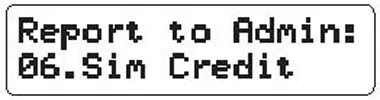
6-3-2- میزان اعتبار سیمکارت (Sim Credit)
میزان اعتبار سیمکارت، هر 15 روز یکبار به مدیران گزارش داده میشود.
7-3-2- گزارشات تغییر تنظیمات سیستم (Setup Change)
در صورت تغییر تنظیمات سیستم توسط یکی از مدیران، این تغییر به مدیران گزارش داده میشود.

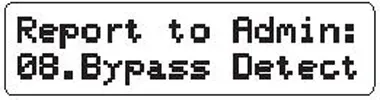
8-3-2- گزارش تشخیص عملکرد نامعتبر (Bypass Detect)
در صورتیکه عملکرد نامعتبری در سیستم رخ دهد، (با توجه به Bypass بودن زون، ریموت و سنسور بیسیم) مدیران از آن مطلع خواهند شد. به عنوان مثال اگر با یک ریموت معتبر ولی غیرفعال (Bypassed) سعی در فعال و یا غیرفعال کردن (Arm/Disarm) سیستم شود، این مورد گزارش خواهد شد.
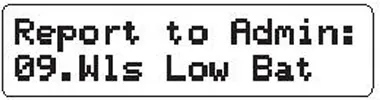
9-3-2- کم شدن باتری سنسور بیسیم (WLS Low Bat)
در صورت کم شدن باتری سنسورها، برای مدیران SMS ارسال میشود.
10-3-2- تمام گزارشها (All Reports)
از طریق این منو میتوان ارسال تمامی گزارشات را برای همه مدیران فعال یا غیرفعال نمود.
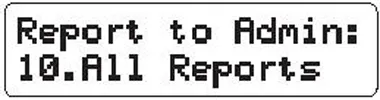
نکته: نماد (…) در منوی All Reports به معنای عدم تغییر در تنظیمات میباشد.
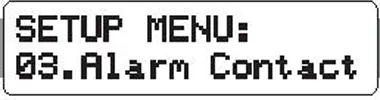
3- تنظیمات مخاطبین آلارم (Alarm Contact Setup)
در این منو امکان مدیریت شماره مخاطبینی که سیستم هنگام وقوع آلارم از طریق SMS و یا تماس تلفنی آنها را مطلع مینماید وجود دارد.
نکته: در +SG7 برای ارسال SMS و تماس Alarm به مخاطبین، نیازی به ذخیره شماره مخاطبین در دو قسمت جداگانه نمیباشد.
1-3- نمایش شماره تلفن (View Phone Number)
برای مشاهده شمارههای ذخیره شده از منوی “View Phone Num” استفاده کنید. هنگام مشاهده شمارهها، میتوانید با فشار کلید شماره بعدی را ببینید و با فشردن کلید از منو خارج شوید.
2-3- تعریف و ویرایش شماره تلفن (Add/Edit Phone)
وارد منو شده و شماره مخاطب را از طریق صفحه کلید و یا یا مشخص نمایید. سپس کلید را فشار داده و بعد شماره موبایل یا تلفن مورد نظر را وارد نمایید. پس از فشردن کلید به عنوان تایید شماره، وارد منوی “Select Action” شده و با استفاده از کلید 1 و یا 2 روی صفحه کلید میتوانید مشخص کنید. آلارم سیستم از طریق SMS، تماس و یا هر دو طریق به اطلاع مخاطب برسد. تایید این عملیات با فشردن کلید میباشد. در غیر این صورت شمارها در سیستم ذخیره نخواهد شد.
3-3 – حذف شماره تلفن (Delete Phone)
اگر به هر دلیلی میخواهید شمارهای را پاک کنید، وارد منو “Delete Phone” شده و با انتخاب مخاطب مورد نظر و فشردن کلید شماره تلفن ذخیره شده را پاک کنید. پایان این عملیات با نشان دادن عبارت “Deleted” اعلام میشود.
نکته: برای حذف همه مخاطبین میتوانید با کلید وارد گزینه “Delete All” شوید.
نکته: در + SG7 هنگام Alarm و تماس با شمارههای مخاطبین، اگر به هر دلیلی تماس با آنها ناموفق باشد، سیستم مجددا توسط سیمکارت با آنها تماس میگیرد، در صورت ناموفق بودن این تماس، تماس بعدی با آن مخاطبین توسط خط ثابت خواهد بود.
4- تنظیمات شمارهگیری (Dial setup)
1-4- تعریف کد شهری (City Code)
در صورت ثبت شمارههای غیر موبایلی در سیستم نیاز به کد شهری برای تماس از طریق SIM CARD میباشد. لذا ابتدا کد شهری را که سیستم در آن شهر نصب شده است را باید در قسمت “City Code” وارد نمایید.
2-4- ترتیب شمارهگیری (Dial Sequence)
در این منو ترتیب فرستاده شدن SMS، تماس با سیم کارت (GSM) و تماس با تلفن ثابت (Line) را به شرح زیر برای دستگاه تعیین میگردد.
SMS->GSM->Line . GSM->SMS->Line . SMS->GSM . GSM->SMS
نکته: انتخاب گزینههای “GSM -> SMS” یا “SMS -> GSM” به معنی غیرفعال شدن تماس با خط ثابت میباشد.
نکته: هنگام اعلام خطر، تماسها (Call و SMS) با Disarm شدن سیستم، متوقف خواهد شد.
3-4- دسترسی به خط آزاد تلفن (Line Access)
در صورت استفاده از خط داخلی (داخلی سیستمهای تلفنی سانترال) در مکانهایی که خط مستقیم در اختیار نیست، شماره دسترسی به خط آزاد در این قسمت وارد میشود.
نکته: درصورتی که سیستم به شبکه سانترال متصل نباشد، حتما باید مقدار این گزینه خالی (_ _ _ ) باشد. با نگه داشتن کلید به مدت 2 ثانیه، این شماره پاک خواهد شد. تنظیمات دزدگیر اماکن +SILEX GS7
4-4- تعریف کد کشوری (Country Code)
اگر سیستم را در کشوری خارج از ایران استفاده میکنید، کد پیش شماره آن کشور را باید درقسمت “Country Code” وارد کنید. توجه داشته باشید پیش فرض این کد،98+ (ایران) میباشد.
5- تنظیمات زون (Zone Setup)
در +SG7 امکان استفاده از 5 زون وجود دارد که وضعیت هر 5 زون توسط مدیران قابل تغییر است.
زونها میتوانند به 7 حالت انتخاب گردند:
| نام زون | عملکرد زون |
| Away (ترک کردن) | از نوع زونهای حفاظتی و فعال در حالت ARMSTAY و ARMAWAY |
| Stay (ماندن) | از نوع زونهای حفاظتی و فعال فقط در حالت ARMAWAY |
| Tamper (دستکاری یا اخلال) | جهت حفاظت از دستکاری یا اخلال در جعبه آلارم و سنسورها و فعال در تمامی حالات سه گانه وضعیت سیستم (ARMSTAY, ARMAWAY, DISARM.) |
| Fire (اعلام حریق) | جهت نصب سنسور دود و فعال در تمامی حالات سه گانه وضعیت سیستم. |
| Entry (ورود و خروج با تأخیر) | نوعی زون Away بوده که با تأخیر انجام میگیرد. در این حالت سیستم پس از فعال شدن ( ARMSTAY یا ARMAWAY ) با تأخیر (با توجه به منوی 5-5) به این زون توجه میکند. |
| Panic (اضطراری) | نوعی زون جهت استفاده از پدال یا شاسیهای اضطراری بوده که در تمامی حالات سهگانه وضعیت سیستم فعال است. |
| None (تعریف نشده) | در صورت انتخاب این وضعیت، زون مورد نظر و غیرقابل استفاده میباشد (باز بودن زون در این وضعیت خللی در عملکرد سیستم ایجاد نمیکند). |
نکته: توصیه میگردد زون یا زونهای استفاده نشده درسیستم را به حالت (None تعریف نشده) انتخاب نمایید.
نکته: حالت زونها به طور پیش فرض (Away تمام فعال) است.
نکته: دراین نسخه زون Entry غیرفعال است.
1-5- مشاهده زونها (View Zone)
مشاهده وضعیت فعلی زونها توسط این منو صورت میگیرد.
2-5- ویرایش زونها (Edit Zone)
تغییر وضعیت 7 گانهی زونها از طریق این منو انجام میشود. ابتدا شماره زون مورد نظر را وارد کنید و سپس با فشار کلید وارد گزینه مورد نظر شوید و با کلید یا یکی از 7 حالت مورد نظر را انتخاب نموده و کلید را فشار دهید.
3-5- غیر فعال نمودن موقت زونها (Bypass Zone)
غیرفعال کردن زونها توسط این منو انجام میشود. با وارد شدن به این منو، شماره زون مورد نظر را وارد نموده و سپس کلید رافشار دهید و با کلیدیا عبارت Yes را انتخاب نمایید.
4-5- تنظیمات دینگ دانگ (Chime Setup)
1-4-5- زونی را که میخواهید حالت Chime روی آن فعال شود را از گزینه Related Zone انتخاب نمایید.
نکته: فقط زونی که به حالت Away, Stay, Entry است، میتواند به صورت Chime تعریف شود.
2-4-5- در منوی Trig Mode با توجه به زون Chime مورد استفاده، میتوان آن را به 3 حالت “Open”, “Close”, “Open & Close” درآورد.
- Open: وقتی زون Chime باز میشود صدای دینگ دانگ بدهد.
- Close: وقتی زون Chime بسته میشود صدای دینگ دانگ بدهد.
- Open & Close: وقتی زون Chime باز و بسته میشود صدای دینگ دانگ بدهد.
3-4-5- فاصله زمانی بین دو (Trigg تحریک) را برای زون Chime میتوانید بر حسب ثانیه، از طریق منوی Halt Time انتخاب کنید.
4-4-5- میزان صدای دینگ دانگ زون Chime را از منوی Volume انتخاب کنید. (یکی از سه حالت Low – Mid – High)
5-4-5- به منظور غیر فعال کردن حالت Chime به صورت موقت، میتوانید از این منو استفاده نمایید.
نکته: با فشردن همزمان دکمههای  و
و ریموت هم میتوانید Chime را فعال یا غیر فعال نمایید .
5-5- تنظیم زمان فعال شدن زون تأخیری (Entry Time)
این منو برای تنظیم زمان زون Entry میباشد. مقادیر این زون 10 ،20 ، 30 و 45 ثانیه میباشد.
6- تنظیمات ریموت (Remote Setup)
ریموتهای +SG7 از نوع “Hopping” و با فرکانس “433MHz” انتخاب شدهاند، که علاوه بر دور بردی مناسب دارای امنیت کد بسیار بالا نیز هستند.
نکته: از دیگر ویژگیهای +SG7 امکان سطح دسترسی کاربران ریموتی به سیستم است. بدین ترتیب که عملکردهای دکمههای ریموت در هنگام تعریف ریموت به سیستم میتواند با توجه به حدود اختیارات آن کاربر ریموتی محدود گردد. پیش فرض عملکرد دکمهها در ریموتهای همراه سیستم به صورت تمامی دکمهها فعال میباشد.
1-6- مشاهده ریموتهای موجود (View Remotes)
در این منو میتوان وضعیت ریموتهای ذخیره شده را از نظر فعال یا غیرفعال بودن (Active/Bypass) و عملکرد کلیدهای آن مشاهده کرد.
2-6- اضافه کردن ریموت (Add Remote)
پس از ورود به این منو، شماره ریموت را در قسمت چشمکزن وارد کرده و کلید را فشار دهید. اگر قبلا ریموتی با این شماره سریال در سیستم ذخیره شده باشد عبارت “Already Added” (قبلا اضافه شده است) ظاهر میشود. در غیر این صورت عبارت “Press Remote Key” ظاهر میشود، با فشار دادن یکی از کلیدهای ریموت عبارت “New Remote” روی صفحه نمایشگر ظاهر میشود.
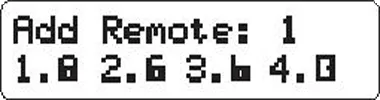
در ادامه مطابق تصویر بالا با وارد کردن اعداد 1 تا 4 از روی صفحه کلید دستگاه میتوانید کلیدهای ریموت را فعال یا غیر فعال کنید و بدین ترتیب سطح دسترسی کاربران ریموتی سیستم را تعریف نمود.
نکته: این سیستم قابلیت ذخیره سازی 16 عدد ریموت را دارد.
3-6- تغییر وضعیت عملکرد کلیدها (Edit Remote)
با استفاده از این منو میتوان حالت کلیدهای ریموت را تغییر داده و یا به طور کلی فعال یا غیرفعال کرد و بدین ترتیب سطح دسترسی کاربران ریموتی سیستم را تغییر داد.
4-6- پاک کردن ریموت (Delete Remote)
بعد از ورود به این منو، ابتدا شماره ریموت مورد نظر را در قسمت چشمکزن وارد نمایید. با فشردن کلید عبارت “Deleted” ظاهر میشود که به معنی پاک شدن ریموت مورد نظر میباشد. برای حذف کلیه ریموتهای ذخیره شده هم میتوانید با کمک کلید یا گزینه “ALL” را انتخاب نموده و سپس کلید را فشار دهید.
5-6- غیرفعال کردن (Bypass)
برای این منظور، شماره ریموت مورد نظر را در قسمت چشمکزن وارد کنید. با فشار کلید عبارت “OFF” روی صفحه نمایشگر نمایش داده میشود که با فشردن مجدد کلید این کلمه به صورت چشمکزن درخواهد آمد که با کلید یا میتوانید این گزینه را ON یا OFF نمایید. اگر میخواهید همه ریموتهای ذخیره شده در سیستم را به حالت Bypass در آورید گزینه “ALL” را انتخاب کنید.
نکته:در منوهای 6-4 و 6-5 با فشار دادن کلید  میتوانید وارد گزینه ALL شوید.
7- تنظیمات سنسور بیسیم (Wireless Sensor Setup) در تنظیمات دزدگیر اماکن +SILEX SG7
سنسورهای بیسیم در نظر گرفته شده برای +SG7 بسیار متفاوتتر از سنسورهای موجود در بازار میباشند. فرکانس این سنسورها “433MHz” بوده و کدهای ارسالی این سنسورها شبیه به ریموتهای سیستم میباشد. هر سنسور دارای کد مخصوص به خود بوده و دیگر نیازی به جامپر تنظیمات درون سنسور جهت انتخاب زون نمیباشد و انتخاب زون از طریق منوی تنظیمات صورت میگیرد. از دیگر ویژگیهای این نوع سنسور اعلام کم بودن ولتاژ باتری با ذکر شماره سنسور به مدیران مشروط
بر فعال بودن گزینه گزارش کم شدن باتری بیسیم – WLS Low Bat (مراجعه به بخش 2-3-9) میباشد.
1-7- مشاهده سنسورهای بیسیم موجود (View Sensors)
تعداد سنسورهای بیسیم و اینکه چه تعداد سنسور بیسیم در زون قرار دارد را میتوان در این منو ملاحظه نمود.
2-7- تعریف سنسور بیسیم جدید (Add Sensors)
برای ذخیره کردن سنسور وارد این منو شده و با وارد کردن شماره سنسور در قسمت چشمکزن و فشردن کلید زون مورد نظری را که میخواهید سنسور را در آن ذخیره کنید انتخاب کرده و مجددا کلید را فشار دهید. پس از رویت عبارت “Trigg Sensor”، سنسور جدید را روشن (تحریک) نموده و در حافظه ذخیره کنید.
3-7- ویرایش سنسورهای بیسیم موجود (Edit Sensors)
در این منو، برای تغییر وضعیت قرارگیری سنسور بیسیم در زون مورد نظر، با وارد نمودن شماره سنسور مربوطه، وضعیت آن و زونی که بر آن ذخیره شده است را مشاهده کنید. با استفاده از کلید یا وضعیت سنسور را تغییر داده و سپس کلید را فشار دهید.
4-7- حذف سنسورهای بیسیم موجود (Delete Sensors)
بعد از ورود به این منو، با وارد نمودن شماره سنسور مورد نظر و فشردن کلید میتوان آن را از سیستم حذف کرد. اگر میخواهید همه سنسورهای ذخیره شده را حذف کنید، گزینه ALL را انتخاب کنید.
نکته: با فشار دادن کلید میتوانید وارد گزینه ALL شوید.
5-7- غیرفعال کردن سنسور بیسیم (Bypass Sensors)
وارد این منو شده و شماره سنسور مورد نظر را وارد کنید. با فشردن کلید عبارت OFF روی صفحه نمایشگر ظاهر میشود که با فشار مجدد کلید این کلمه به صورت چشمکزن در میآید.که با کلید یا میتوانید این گزینه را ON یا OFF کنید.
نکته: برای غیر فعال کردن (Bypass) همه سنسورها میتوانید با کلید به طور مستقیم وارد گزینه ALL شوید یا اینکه با کمک کلید یا این گزینه را انتخاب کنید.
8- مدیریت رله گزینشی (Option Relay)
این منو برای تنظیم رله گزینشی بوده و با فشردن دکمه ریموت میتوان از این رله برای کنترل درب، لامپ و… استفاده نمود.
نکته: خروجی این رله به صورت کنتاکت NO و COM و فاقد ولتاژ ( Free Voltage) میباشد. توصیه میشود برای افزایش ضریب ایمنی، از این رله برای راهاندازی سیستمهایی با جریان مصرفی کمتر از 5 آمپر استفاده شود و برای کاربری با توان بالاتر از این رله جهت راهاندازی رله با توان بالاتر (رله قدرت) بهره برد.
1-8- مشاهده وضعیت رله (View Relay)
وضعیت فعلی رله گزینشی در این منو نمایش داده میشود.
2-8- تغییر وضعیت رله (Edit Relay)
برای تغییر وضعیت این رله، وارد منوی Edit Relay شده و یکی از 4 گزینه زیر را انتخاب کنید:
- Disable: حالت غیر فعال.
- ON-OFF: با هر بار ارسال فرمان خاموش و روشن تا دستور بعدی به همان حالت باقی میماند.
- Pulse: با هر بار ارسال فرمان، رله بصورت لحظهای روشن و خاموش میشود. با استفاده از کلید یا فاصله زمانی هر Pulse را بر حسب ثانیه انتخاب نموده و کلید را فشار دهید.
- Timer: با انتخاب این حالت، با هر بار ارسال فرمان رله روشن شده و پس از طی شدن زمان مشخص شده در این منو خاموش میشود.
نکته: وضعیت اولیه این رله Pulse (لحظهای)، با زمان 0.6 ثانیه است.
نکته: در حالت تایمر، با فرمان مجدد در صورت روشن بودن. رله قبل از پایان زمان عملکرد میتوان آن را خاموش کرد.
3-8- زمان تاخیر تحریک رله (Trigger Delay)
این منو به شما این امکان را میدهد که در صورت کنترل رله .گزینشی با ریموت (شامل کنترل یا SMS یا APP نمیشود.) میزان مکث بر روی دکمه ریموت را تغییر دهید. با ورود به این منو زمان مکث را میتوان از میان .سه گزینه (Long Push, Norm Push, Short Push) انتخاب نمود. توصیه میشود. در صورت استفاده از این رله جهت راه اندازی سیستمهایی با حساسیت بالا وضعیت .این رله را در حالت Long Push قرار دهید.
9- تنظیمات آلارم (Alarm)
1-9- مدت زمان آلارم (Alarm Time)
هرگاه سیستم تحریک شود و اقدام به پخش آلارم کند، مدت زمان پخش .آلارم بر اساس مقدار تعیین شده در منو خواهد بود.
نکته: به طور پیش فرض این زمان آلارم 3 دقیقه تنظیم شده است.
نکته: با انتخاب گزینه Mute میتوان صدای آلارم دستگاه. را غیرفعال نمود (تک آژیرها (Chirp) فعال است.) در این حالت ارسال SMS و تماس در هنگام خطر فعال میباشد.
2-9- تنظیمات تک آژیر (Chirp Setting)
تنظیمات دزدگیر اماکن +SILEX GS7
در این منو میتوانید Chirp دستگاه را برای هر کدام از.. حالتهای ( Reminder-Arm Away-Arm Stay-Disarm) (یادآوری آلارم) به صورت مجزا تنظیم کنید. پس از انتخاب هر کدام از حالتهای فوق با فشردن کلید دو گزینه نمایان خواهد شد.
نکته: Reminder Chirp هنگامی که آلارم سیستم. فعال شود، اما توسط ریموت، SMS یا App عملیات شماره گیری یا آلارم متوقف نشود، به هنگام غیر فعال کردن (Disarm) مجدد سیستم به جای شنیدن چیرپ (Disaram دو تک آژیر) صدای (سه تک آژیر) را میشنوید.
1-2-9- انتخاب نوع پخش تک آژیر (Mode)
در این منو میتوان نحوه پخش صدای تک آژیر (Chirp) را به چهار حالت زیر تعیین نمود.
- Siren
- Siren + Speaker
- Panel Speaker Off
- All
2-2-9- تنظیم میزان صدای تک آژیر (Volume)
با استفاده از این منو میتوانید میزان صدای Chirp را تنظیم کنید. برای این منظور 3 حالت زیر در نظر گرفته شده است.
- Mid
- High
- Low
3-9- تاخیر زمان پخش آلارم (Alarm Delay)
تأخیر برای پخش صدا از بلندگو نسبت به آژیر در هنگام آلارم توسط. این منو تنظیم میشود. این مقادیر تأخیر ( 15-10-6-3 ثانیه) بوده و پیش فرض آن Off میباشد.
10- تنظیمات پیامهای صوتی سیستم (Message Setup)
در تنظیمات دزدگیر اماکن +SILEX SG7 از این منو برای مدیریت. پیامهای صوتی ضبط شدهای که سیستم هنگام خطر در تماس تلفنی پخش خواهد کرد، استفاده میشود.
1-10- پخش پیامها (Play)
برای شنیدن پیامهای ذخیره شده از این گزینه استفاده میشود.
2-10- ضبط پیامها (Record)
برای ضبط پیام، یکی از گزینههای “Alarm – Fire-Tamper – Panic”. را با توجه به انتخاب ساختار حافظه پیامها (منویFormat Memory 10.4) انتخاب نموده و کلید را فشار دهید. سپس با توجه به زمان نشان داده شده ضبط پیام را آغاز کنید.
3-10- حذف پیامها موجود (Erase)
برای حذف صدای ضبط شده، ابتدا گزینه مورد نظر را انتخاب نموده و کلید را فشار دهید.
4-10- تنظیم حالتهای ضبط (Format Memory)
از طریق این منو میتوان زمانبندی حافظه دستگاه را طبق جدول زیر مدیریت نمود.
| 1 x MSG.24Sec(Alarm) | امکان ضبط فقط برای آلارم، به مدت 24 ثانیه |
| 2 x MSG.12-12Sec(Alarm&Fire) | امکان ضبط برای آلارم و حریق، هر کدام به مدت 12 ثانیه |
| 3 x MSG.9-9 -6Sec(Alarm-Fire&Tamper) | امکان ضبط برای آلارم، حریق و زون 24 ساعته |
| 4 x MSG.8-8- 4-4Sec(Alarm -Fire-Tamper&Panic) | امکان ضبط برای تمامی آلارمها |
11- آزمایش عملکرد سیستم (System Test)
یکی دیگر از ویژگیهای +SG7 وجود منوی کاملتری جهت آزمایش .عملکرد بخشهای مختلف سیستم میباشد.
- آزمایش ارسال و دریافت پیامک (SMS Test)
- آزمایش تماس از طریق سیمکارت (GSM Call Test)
- آزمایش تماس از طریق خط ثابت (Line Call Test)
- آزمایش تماس عملکرد ریموتها (Remote Test): با فشردن .هر یک از دکمههای ریموت (سازگار با +SG7) فعال یا غیر فعال بودن آن دکمه به همراه شماره سریال ریموت، روی صفحه نمایش نشان داده خواهد شد.
- آزمایش عملکرد بلندگو و آژیر (Siren + SPTest): در این. تست صدای تک آژیر از بلندگو و آژیر به طور همزمان پخش خواهد شد.
- آزمایش رله گزینشی (Relay Test): تست رله گزینشی. با فرمان لحظه ای (0.3ثانیه) توسط این منو انجام میشود.
- آزمایش باتری (Battery Test): این منو جهت تست طول. عمر باتری میباشد (در این نسخه غیر فعال میباشد).
- آزمایش سنسور بیسیم (WLS Test): این منو جهت نمایش. سریال، وضعیت ولتاژ باتری، فعال یا غیرفعال بودن سنسورهای بیسیم سازگار با +SG7 میباشد.
- آزمایش زونها (Zone Test): در این تست .میتوانید با تحریک هر زون، عملکرد صحیح آن را روی صفحه نمایش ملاحظه نموده و سیستم صحت این عملکرد را با پخش یک Bip از بلندگوی داخلی. دستگاه (Panel Speaker) تأیید مینماید.
نکته: تا زمانی که در منوی تست هستیم دستگاه عملکردی ندارد.
12- تنظیمات مربوط به سیمکارت (GSM Setup)
در تنظیمات دزدگیر اماکن +SILEX SG7 برای انجام تنظیمات. مربوط به سیمکارت از این منو استفاده میشود.
1-12- مشاهده اعتبار سیمکارت (SIM CARD Credit)
با وارد شدن به این منو میتوانید از میزان اعتبار سیمکارتی که داخل دستگاه میباشد اطلاع پیدا کنید.
2-12- شارژ اعتبار سیمکارت (SIM CARD Charge)
از طریق این منو با وارد کردن شماره رمز شارژ میتوانید. سیمکارت نصب شده روی دستگاه را شارژ کنید.
3-12- مدیریت فرمول موجودی اعتبار سیمکارت (Check Formula)
- Auto: در این حالت فرمول USSD میزان اعتبار. سیمکارت باتوجه به اپراتور سیمکارت، بهصورت اتوماتیک نمایش داده میشود.
- Custom: چنانچه فرمول نمایش اعتبار برای اپراتور. شما با مقدار اتوماتیک متفاوت است، میتوانید فرمول USSD جدید را وارد کنید.
4-12- مدیریت فرمول شارژ اعتبار سیمکارت (Charge Formulu)
- Auto: در این حالت فرمول USSD شارژ اعتبار سیمکارت .با توجه به اپراتور سیمکارت، بصورت اتوماتیک نمایش داده میشود.
- Custom: چنانچه فرمول شارژ اعتبار برای اپراتور شما با .مقدار اتوماتیک متفاوت است، میتوانید فرمول USSD جدید را وارد کنید.
5-12- اجرای دستی کد Run USSD Code) USSD)
برای اجرای یک کد USSD به صورت دستی از طریق صفحه کلید. دستگاه، میتوانید از این منو استفاده کنید.
نکته: دستورات چک کردن موجودی اعتبار و شارژ اعتبار سیمکارت. در قسمت Auto پس از قرار گرفتن .سیمکارت سالم (قفل نبوده و در شبکه ثبت قانونی شده باشد) بصورت خودکار شناسایی و ثبت میگردند.
نکته: در صورت نبود سیمکارت یا مشکل دار بودن آن، در هنگام ورود به منوی 12-1 یا 12-2 و .درخواست میزان اعتبار یا شارژ اعتبار سیمکارت پیام “! GSM Error” مشاهده میگردد.
13- بازگشت به تنظیمات اولیه (Master Reset)
با داشتن رمز هرکدام از Adminها میتوانید وارد این منو شده و با نگه داشتن کلید به مدت 5 ثانیه، کلیه تنظیمات و اطلاعات ذخیره شده در سیستم را پاک کنید و تنظیمات سیستم را به حالت اولیه برگردانید.
نکته: در صورتیکه تمامی Admin ها رمز خود را فراموش کرده باشند ورود به منوی تنظیمات غیر ممکن بوده و سیستم باید به یکی از دو روش زیر Reset شود.
- پاک شدن اطلاعات ادمین ها از سیستم (توسط کلید)
- پاک شدن کلیه اطلاعات ذخیره شده در سیستم (توسط کلید ).
برای این منظور برق (AC) و باتری را از دستگاه جدا کنید و کلید یا را با توجه به نوع Reset مورد نظر نگه دارید، سپس Power دستگاه را وصل کنید و سیستم را Reset نمایید. (تا پایان این عملیات و نمایش “Successfull” باید کلید یا نگه داشته شود.
14- اطلاعات سیستم (System Info)
این منو به شما کمک میکند که مشخصات سیستم را روی صفحه نمایشگر مشاهده کنید.
1-14- مشاهده مشخصات دستگاه (About Device)
با فشار دادن کلید مشخصات زیر نمایش داده میشود:
SILEX SG7+
Mode 1: XXX-XX
Hardware : X.X
Software : XX
IMEI : XXXXXXXXXXXXXXX
GSM : XXXXXXXXXXXX
نکته: با ارسال پیامک #80*رمز مدیر * میتوانید مشخصات دستگاه را روی گوشی خود ملاحظه کنید.
2-14- درخواست پشتیبانی (Request Support)
چنانچه نیاز به پشتیبانی از نصاب یا تکنسین داشتید، با استفاده از این منو و وارد کردن شماره همراه تکنسین مربوطه، تنظیمات دستگاه شما از طریق SMS ارسال خواهد شد. (در این نسخه غیر فعال میباشد.)
15- نمایش وقایع سیستم (System Event Logs)
با نگه داشتن کلید(#) از روی صفحه کلید دستگاه میتوانید 99 واقعه آخر ثبت شده در حافظه سیستم را به همراه تاریخ و زمان آن، روی صفحه نمایشگر ملاحظه کنید.

راهنمای سریع کنترل سیستم از طریق پیامک

مجموعه اطلاعات کامل و مورد نیاز دزدگیر اماکن
هر آنچه درباره اجزای دزدگیراماکن لازم است بدانیم
مزایا و مشکلات رایج استفاده از دزدگیر اماکن







ورود به سایت