
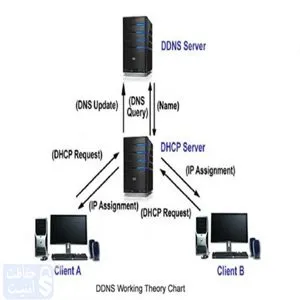
آموزش انتقال تصویر به وسیله DDNS (آی پی داینامیک)
در این ساعت گروه حفاظت و امنیت آموزش کامل و گام به گام انتقال تصویر دوربین مداربسته به روش DDSN را برای شما کاربران گرامی تهیه و تدوین کرده است. برای مشاهده آموزشها در ادامه مطلب با ما همراه باشید.
انتقال تصویر به روش DDSN
DDNS مخفف این عبارت “Dynamic Domain Name System” است..
ارائه دهندگان اینترنت و یا همان ISP ها برای تمام کاربرانشان یک آی پی داینامیک اختصاص میدهند. که این IP از جنس اعداد است و در حالت عادی به صورت DHCP میباشد. و پس از هر بار خاموش و روشن کردن مودم به طور اتوماتیک از طرف ISP یک شناسه دریافت میکند. وظیفهی DDNS و سرویسدهندگان آن تبدیل این شناسه شما به یک حالت ثابت میباشد.
سرویس DDNS به این گونه عمل میکند. که شناسه متغیر شما را دریافت نموده و به یک نام و نشانی اینترنتی با حروف تبدیل مینماید. و به شما این امکان را میدهد که دیگر با شناسه مخصوص خودتان به طور مستقیم به دستگاه DVR متصل گردید.
- شناسه اینترنتی شما یا همان IP به عنوان مثال “183.13.182.196” میباشد.
- اکنون اکانت ما در سایت با نشانی “Secupedia3030.ddns.net”. شناسه “183.13.182.196” را دریافت مینماید.
- اکنون شناسه IP دامین اینترنتی “Secupedia3030.ddns.net “. برابر با “183.13.182.196” میباشد.
- حال ما اکانتی و نشانیی که در سایت “DDNS” دریافت نمودهایم را به عنوان. شناسه ثابت خود استفاده میکنیم.
-
زین پس اطلاعات خود را با “Pishtaz13.ddns.net” دریافت مینماییم.
-
اکنون مودم ما خاموش و روشن شده و IP مودم ما تغییر مینماید.
-
IP جدید “58.60.3.93” میباشد.
-
اکنون “IP دامین” در سرویس “DDNS” مقدار “58.60.3.93” میباشد.
-
زین پس با هر بار تغییر اطلاعات، IP جدید ما با نام دامین مان در سرویس DDNS یکی میباشد.
اکنون شما می توانید با “Secupedia3030.ddns.net” به دستگاه مورد نظرخودتان وصل شوید.
نکته:باید توجه داشته باشید که زین پس سیستم به طور اتوماتیک پس از هر بار تغییر IP ،IP جدید را برای اتصال به سرویس “DDNS” معرفی مینماید.
استفاده از سرویس رایگان No-IP:
برای انتخاب سرویس های “DDNS” میتوانید از سایت No-IP استفاده نمایید و یا از سرویسهای دیگر بهره بگیرید. در قدم اول باید در سایت No-IP ثبت نام کنید.

با کلیک بر روی گزینه “SING UP” مراحل ثبت نام در این سایت آغاز میشود.
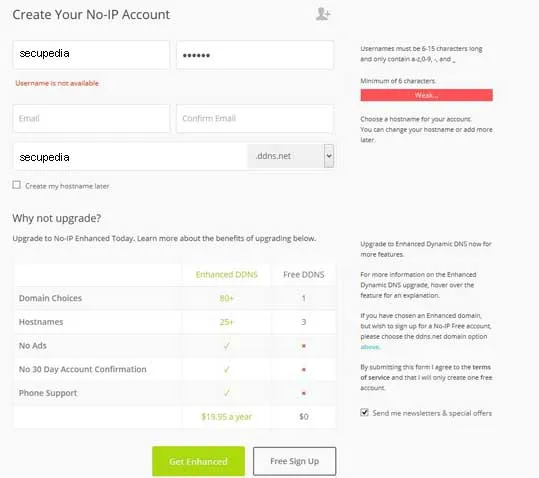
بعداز ثبت اطلاعاتتان یک لینک فعال سازی به ایمیل شما ارسال میشود، پس. ازکلیک بر روی لینک فعال سازی و انجام فعال سازی وارد. حساب کاربری خود در سایت میشوید.
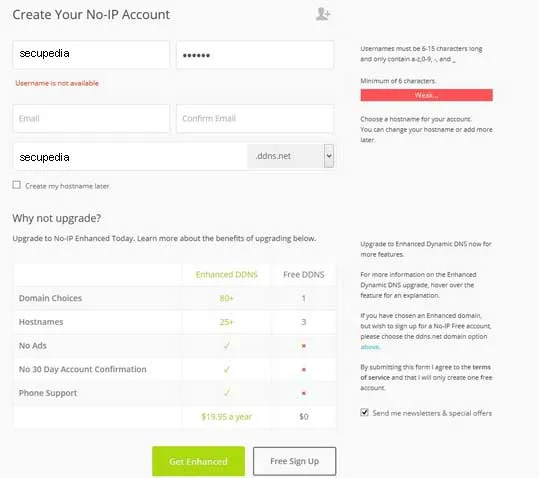
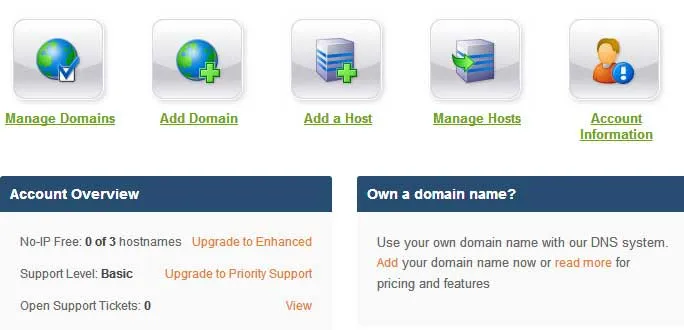
پس از ورود به اکانت خود باید طبق تصویر زیر با کلیک. بر روی “Add a host” یک هاست جدید ایجاد نمایید.
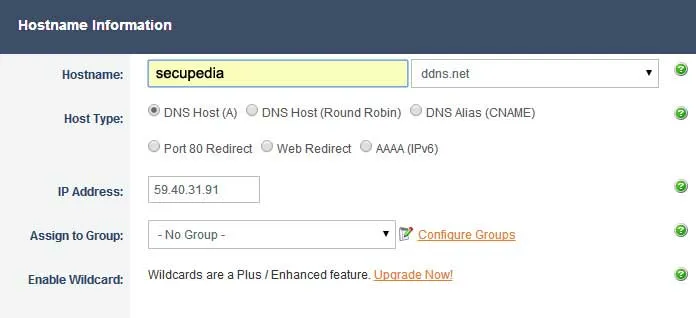
در این مرحله باید یک نام برای هاستتان ایجاد نمایید و مانند تصویر زیر اطلاعات مورد نیاز را وارد کنید.
نکته : در قسمت IP آدرس حتما آی پی متغیری را که قصد دارید به آن وصل شوید وارد کنید.
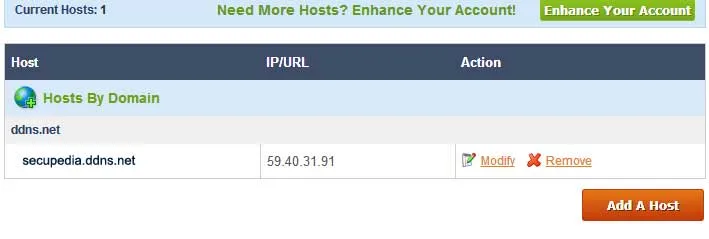
پس از ایجاد هاست جدید، شما میتوانید.. با وارد نمودن نام هاست، به آدرس IP ای که وارد شدهتان منتقل گردید.
وارد کردن اطلاعات مربوط به DDNS در DVR یا NVR
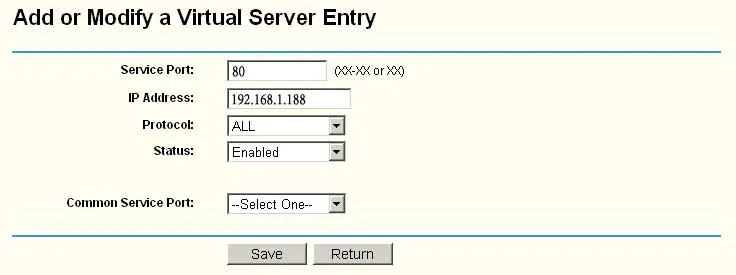
پس از اینکه یک اکانت DDNS با نام “http://secupedia.ddns.net” .را با موفقیت ایجاد نمودید، اگر به این آدرس مراجعه نمایید. با یک صفحه سفید مواجه خواهید شد. برای حل این مشکل باید بر روی یک پورت معتبر مانند “80” روی دستگاه DVR یا NVR تنظیماتی را انجام دهید. ابتدا وارد تنظیمات مودم شوید،. (پیش فرض کارخانه : http://192.168.1.1 نام کاربری: admin, رمز عبور : admin). پس از وارد شدن به داخل مدیریت به منو “Virtual Servers” بروید. حال IP دستگاه که به طور پیش فرض (پیش فرض : 192.168.1.188) بود. را به همراه پورت “80” وارد نمایید و سپس ذخیره نمایید.
پس از آن بایدمشخصات حساب کاربری مان در سایت No-IP (اطلاعات جدول زیر) را در قسمت “Network Parameters” > “DDNS Settings”” tick enable DDNS” دستگاه وارد نمایید.
| any name, e.g. www.noip.com | Server name |
| 80 | Port |
| (uniforesecurity (your DDNS account name | UserName |
| (your DDNS account password) | Password & confirm pwd |
| your free domain, e.g. uniforesecurity.ddns.net | Domain |
بعد از تکمیل این اطلاعات در هر مکانی که باشید. با وارد نمودن نشانی هاستی که ایجاد نمودهاید، به طور مستقیم به دستگاه وصل خواهید شد.
تنظیمات DDNS در مودم (پیش فرض)
پس از ایجاد اکانت DDNS باید تنظیمات مودم انجام شود. که گروه حفاظت و امنیت آموزش تنظیمات مودم مدل “TP-LINK TL-W8950N N2908 router” را برای شما عزیزان انتخاب کرده است.
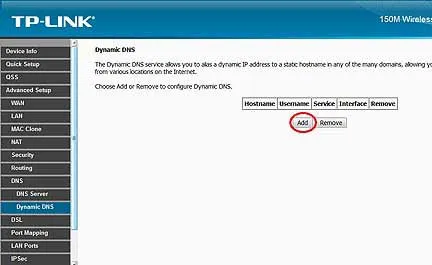
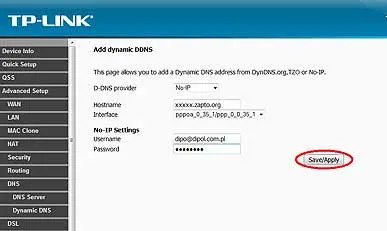
پس از وارد شدن به تنظیمات مودم. به منو “Advanced Setup” > “DNS” > “Dynamic DNS bookmark” بروید وبر روی. گزینه Add (مطابق تصویر زیر) کلیک کنید.
در این مرحله باید اطلاعات اکانت کاربریتان در سایت “No-IP” را وارد نمایید.
ایمیل و پسوردتان را وارد نمایید.
انتقال تصویر انتقال تصویر انتقال تصویرانتقال تصویر انتقال تصویر انتقال تصویر انتقال تصویر انتقال تصویر










ورود به سایت