
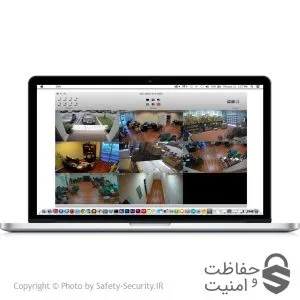
آموزش اتصال دوربین مداربسته به کامپیوتر یا لپ تاپ
در این مطلب نحوه اتصال دوربین مداربسته به کامپیوتر یا لپ تاپ را خواهید آموخت. با توجه به متفاوت بودن نحوه انجام این کار در سیستمهای مداربسته متفاوت، این مطلب نیز به چند بخش متفاوت تقسیم بندی شده است.
به طور کلی اتصال سیستم مداربسته به کامپیوتر در سیستم آنالوگ و تحت شبکه کاملا متفاوت است و البته در برندها و مدلهای متفاوت از تجهیزات نیز جزئیات این آموزش میتواند تا حدی متفاوت باشد. در این آموزش سعی شده مراحل کلی کار برای تمامی برندها معرفی شود.
توجه داشته باشید که این آموزش تنها جهت اتصال دوربین در شبکه داخلی (و نه اینترنت) نوشته شده است.
آموزش جامع تصویری اتصال دوربین مداربسته به کامپیوتر یا لپ تاپ
اتصال سیستم مداربسته آنالوگ
به طور کلی در سیستم آنالوگ دوربینهای مداربسته به صورت مستقیم امکان اتصال به کامپیوتر را ندارند. در این سیستم شما باید دوربینهای را به صورت غیرمستقیم به کامپیوتر متصل کنید. این کار میتواند از طریق دستگاه DVR یا کارت DVR صورت بگیرد. از آنجا که استفاده از کارتهای DVR تقریبا منسوخ شده در این قسمت نحوه اتصال دستگاه DVR به کامپیوتر یا لپ تاپ را بررسی میکنیم.
مراحل کار
- دستگاه DVR را روشن کرده و با مانیتور به صورت مستقیم به منوهای آن دسترسی پیدا کنید.
- به منوی اصلی رفته و وارد قسمت Network یا شبکه شوید. (این قسمت معمولا در منوی تنظیمات یا Configuration است.)
- آدرس IP دستگاه را از این قسمت تنظیم کنید. این آدرس باید رنجی برابر رنج شبکه اصلی شما داشته باشد و قسمت آخر آدرس نباید مشابه هیچ یک از تجهیزات موجود در شبکه باشد. (در تصویر زیر نمونهای از منوی شبکه یک DVR را میبینید. قسمت IP Address قسمتی است که باید تنظیم شود).
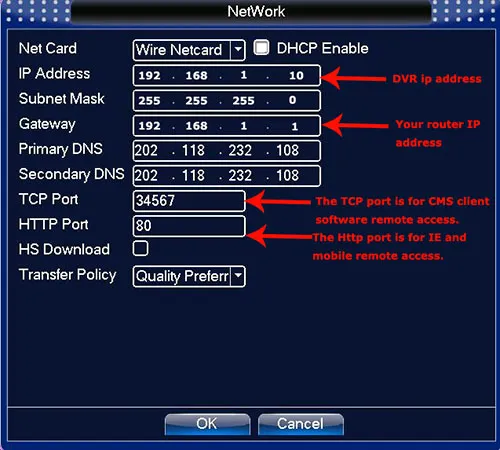
اتصال دوربین مداربسته - پس از تنظیم آدرس IP، آدرس انتخاب شده را یادداشت کنید.
- دستگاه DVR خود را از طریق یک کابل شبکه به صورت مستقیم یا از طریق سوئیچ به کامپیوتر یا لپ تاپ متصل کنید.
- در کامپیوتر خود مرورگر Internet Explorer را باز کرده و ادرس IP دستگاه DVR را در قسمت نوار ادرس بنویسید. (برای مثال 192.168.1.10)
- در صورتی که قسمت های قبل را به درستی انجام داده باشید، پنجرهای برای وارد کردن نام کاربری و کلمه عبور برای شما باز میشود.
- کلمه عبور و نام کاربری دستگاه DVR خود را وارد کنید. (همان کلمه عبور و نام کاربری که برای وارد شدن به DVR استفاده میکنید.)
- پس از وارد شدن احتمالا امکان دیدن تصاویر دوربینها را نخواهید داشت. پیغامی در زیر صفحه ظاهر خواهد شد که از شما درخواست می کند ActiveX مورد نیاز برای دوربینهای دریافت کنید. بر روی آن کلیک کنید تا Activex از دستگاه دریافت شود.
- پس از دریافت و نصب ActiveX صفحه مرورگر را refresh کنید. تصاویر دوربینهای مداربسته بر روی کامپیوتر شما قابل دسترسی خواهد بود.
اتصال سیستم مداربسته تحت شبکه
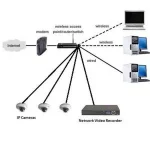
در سیستم تحت شبکه دوربین مداربسته خود میتواند به صورت مستقل به شبکه کامپیوتری متصل شود و از این رو شما خواهید توانست به صورت مستقیم آن را به کامپیوتر متصل کنید. از آنجایی که نحوه اتصال دستگاه NVR تا حد زیادی مشابه دستگاه DVR است و از این رو به آن اشاره نمیشود.
مراحل کار
- تغذیه دوربین تحت شبکه را متصل کنید تا روشن شود.
- دوربین را با کابل شبکه به صورت مستقیم یا از طریق سوئیچ به کامپیوتر متصل کنید.
- از دفترچه دوربین آدرس IP پیش فرض آن را پیدا کنید. شرکتهای مختلف معمولا تمام دوربینهای خود را با آدرسی مشخص تولید میکنند. (اگر ادرس IP دوربین را نداشتید از نرم افزار IP Finder استفاده کنید.)
- ادرس IP کامپیوتر خود را به رنج آدرس دوربین ببرید.
- مرورگر Internet Explorer را باز کرده و آدرس IP دوربین را در قسمت نوار آدرس وارد کنید.
- در صورتی که مراحل را به درستی انجام داده باشید، صفحهای برای وارد کردن نام کاربری و کلمه عبور باز خواهد شد. نام کاربری و کلمه عبور پیش فرض دوربین را از منوآل ان پیدا کرده و وارد کنید. (در صورتی که کلمه عبور را نداشته باشید کمی به مشکل خواهید خورد!).
- پس از وارد شدن به منوی دوربین به قسمت تنظیمات مراجعه کرده و آدرس IP دوربین را تنظیم کنید. (به رنج معمول شبکه بیاورید.)
- ادرس IP کامپیوتر خود را مجددا به رنج قبلی بازگردانده و به دوربین متصل شوید.
اتصال با نرم افزار VMS یا CMS
از آنجایی که نرم افزارهای متفاوت ظاهر و تنظیمات کاملا متفاوتی دارند، امکان آموزش اتصال به آنها وجود ندارد. بسیاری از نرم افزارهای VMS جدید به صورت خودکار دوربین شبکه یا DVR را شناسایی میکنند و کار نصب آنها از مراحل گفته شده سادهتر است.
منبع: tticctv.com












ورود به سایت