
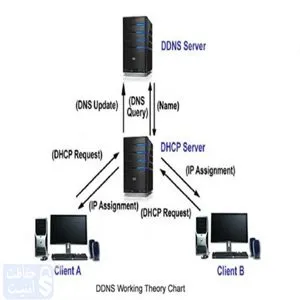
آموزش انتقال تصوير به وسيله DDNS (آی پی داینامیک)
در این ساعت گروه حفاظت و امنیت آموزش کامل و گام به گام انتقال تصویر دوربین مداربسته به روش DDSN را برای شما کاربران گرامی تهیه و تدوین کرده است. برای مشاهده آموزشها در ادامه مطلب با ما همراه باشید.
انتقال تصویر به روش DDSN
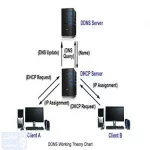
DDNS مخفف اين عبارت “Dynamic Domain Name System” است..
ارائه دهندگان اينترنت و يا همان ISP ها برای تمام كاربرانشان يك آي پي دايناميك اختصاص ميدهند. كه این IP از جنس اعداد است و در حالت عادي به صورت DHCP میباشد. و پس از هر بار خاموش و روشن كردن مودم به طور اتوماتیک از طرف ISP يك شناسه دريافت ميكند. وظیفهی DDNS و سرويسدهندگان آن تبديل اين شناسه شما به يك حالت ثابت میباشد.
سرويس DDNS به اين گونه عمل ميكند. كه شناسه متغير شما را دريافت نموده و به يك نام و نشاني اينترنتي با حروف تبديل مینماید. و به شما اين امكان را ميدهد كه ديگر با شناسه مخصوص خودتان به طور مستقيم به دستگاه DVR متصل گردید.
- شناسه اينترنتي شما يا همان IP به عنوان مثال “183.13.182.196” میباشد.
- اکنون اكانت ما در سايت با نشاني “Secupedia3030.ddns.net”. شناسه “183.13.182.196” را دريافت مينماید.
- اکنون شناسه IP دامين اينترنتي “Secupedia3030.ddns.net “. برابر با “183.13.182.196” میباشد.
- حال ما اكانتي و نشانيي كه در سايت “DDNS” دريافت نمودهایم را به عنوان. شناسه ثابت خود استفاده میکنیم.
-
زين پس اطلاعات خود را با “Pishtaz13.ddns.net” دريافت مينمایيم.
-
اکنون مودم ما خاموش و روشن شده و IP مودم ما تغيير مينماید.
-
IP جديد “58.60.3.93” میباشد.
-
اکنون “IP دامين” در سرويس “DDNS” مقدار “58.60.3.93” میباشد.
-
زین پس با هر بار تغيير اطلاعات، IP جديد ما با نام دامين مان در سرويس DDNS یکی میباشد.
اکنون شما مي توانيد با “Secupedia3030.ddns.net” به دستگاه مورد نظرخودتان وصل شويد.
نکته:باید توجه داشته باشید که زین پس سيستم به طور اتوماتیک پس از هر بار تغيير IP ،IP جديد را براي اتصال به سرويس “DDNS” معرفي مينماید.
استفاده از سرويس رايگان No-IP:
براي انتخاب سرويس هاي “DDNS” ميتوانيد از سایت No-IP استفاده نمایيد و يا از سرويسهاي ديگر بهره بگيريد. در قدم اول بايد در سايت No-IP ثبت نام كنيد.

با کلیک بر روی گزینه “SING UP” مراحل ثبت نام در این سایت آغاز میشود.
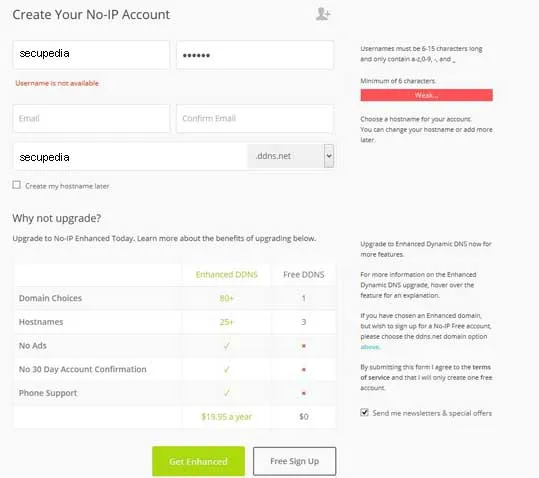
بعداز ثبت اطلاعاتتان یک لینک فعال سازی به ایمیل شما ارسال میشود، پس. ازکلیک بر روي لينك فعال سازي و انجام فعال سازي وارد. حساب كاربري خود در سايت ميشويد.
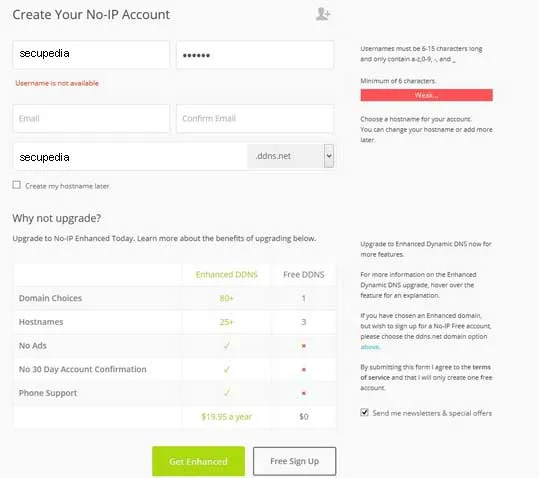
پس از ورود به اکانت خود باید طبق تصویر زیر با کلیک. بر روی “Add a host” یک هاست جدید ایجاد نمایید.
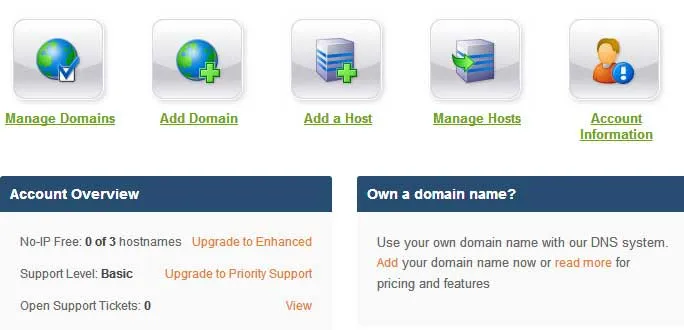
در اين مرحله بايد يك نام براي هاستتان ايجاد نمایيد و مانند تصوير زير اطلاعات مورد نياز را وارد کنيد.
نكته : در قسمت IP آدرس حتما آي پي متغيري را كه قصد دارید به آن وصل شويد وارد کنيد.
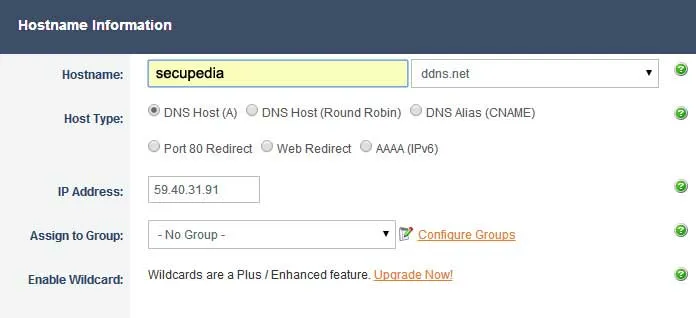
پس از ايجاد هاست جدید، شما ميتوانيد.. با وارد نمودن نام هاست، به آدرس IP اي كه وارد شدهتان منتقل گرديد.
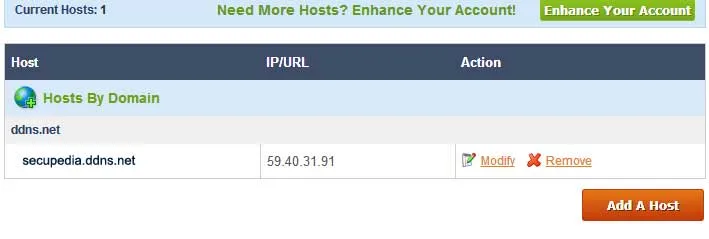
وارد کردن اطلاعات مربوط به DDNS در DVR يا NVR
پس از اينكه يك اكانت DDNS با نام “http://secupedia.ddns.net” .را با موفقيت ايجاد نمودید، اگر به اين آدرس مراجعه نمایيد. با يك صفحه سفيد مواجه خواهید شد. برای حل این مشکل بايد بر روي يك پورت معتبر مانند “80” روي دستگاه DVR يا NVR تنظيماتی را انجام دهيد. ابتدا وارد تنظيمات مودم شويد،. (پيش فرض كارخانه : http://192.168.1.1 نام كاربري: admin, رمز عبور : admin). پس از وارد شدن به داخل مديريت به منو “Virtual Servers” بروید. حال IP دستگاه كه به طور پيش فرض (پيش فرض : 192.168.1.188) بود. را به همراه پورت “80” وارد نمایید و سپس ذخیره نمایید.
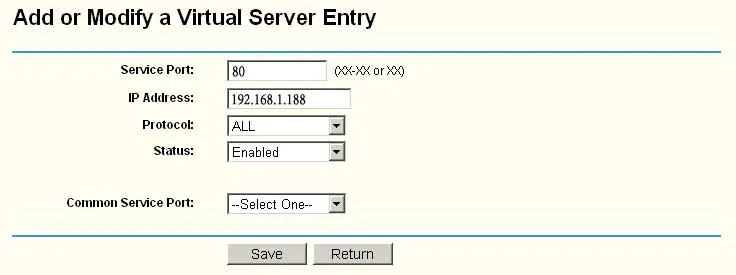
پس از آن بایدمشخصات حساب كاربري مان در سايت No-IP (اطلاعات جدول زیر) را در قسمت “Network Parameters” > “DDNS Settings”” tick enable DDNS” دستگاه وارد نمایید.
| any name, e.g. www.noip.com | Server name |
| 80 | Port |
| (uniforesecurity (your DDNS account name | UserName |
| (your DDNS account password) | Password & confirm pwd |
| your free domain, e.g. uniforesecurity.ddns.net | Domain |
بعد از تكميل اين اطلاعات در هر مكاني كه باشيد. با وارد نمودن نشاني هاستي كه ايجاد نمودهايد، به طور مستقيم به دستگاه وصل خواهيد شد.
تنظيمات DDNS در مودم (پيش فرض)
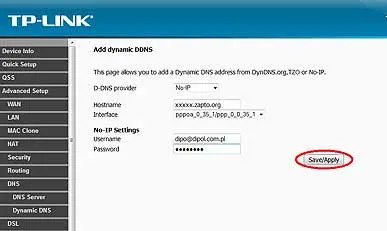
پس از ايجاد اكانت DDNS بايد تنظيمات مودم انجام شود. كه گروه حفاظت و امنیت آموزش تنظیمات مودم مدل “TP-LINK TL-W8950N N2908 router” را برای شما عزیزان انتخاب کرده است.
پس از وارد شدن به تنظيمات مودم. به منو “Advanced Setup” > “DNS” > “Dynamic DNS bookmark” برويد وبر روی. گزینه Add (مطابق تصویر زیر) کلیک کنید.
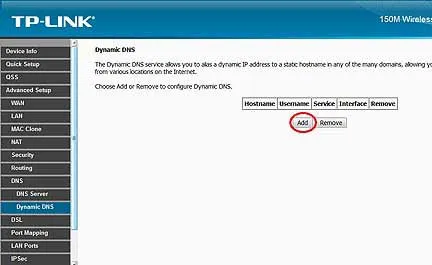
در اين مرحله بايد اطلاعات اكانت كاربريتان در سايت “No-IP” را وارد نمایيد.
ايميل و پسوردتان را وارد نمایید.
انتقال تصویر انتقال تصویر انتقال تصویرانتقال تصویر انتقال تصویر انتقال تصویر انتقال تصویر انتقال تصویر












ورود به سایت