
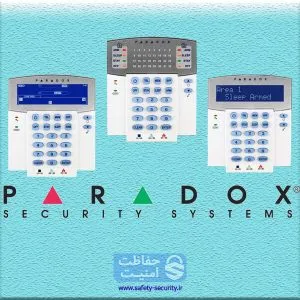
راهنمای انجام تنظیمات دزدگیر اماکن پارادوکس
در این ساعت گروه حفاظت و امنیت برای شما دوستان گرامی راهنمای نحوه انجام تنظیمات دزدگیر اماکن پارادوکس (paradox) را تهیه و تدوین نموده است. با ما در ادامه مطلب همراه باشید… .
نحوه انجام تنظیمات دزدگیر اماکن پارادوکس
کدهای کاربر (رمز عبور):
کدهای کاربری برای هر کاربر، شمارههای تعیین هویت شخصی هستند که با استفاده از آنها شما میتوانید برنامههای مورد نظر خود را وارد سیستم دزدگیر اماکن کنید، سیستم خود را در وضعیت مسلح و یا غیرمسلح قرار دهید و یا اینکه خروجیهای برنامه پذیر (PGMs) را فعال و یا غیرفعال کنید. سیستم شما کدهای زیر را پشتیبانی میکند:
- Master Code 1
- Master Code 2
- 29 کد کاربر (User Code)
System Master Code (رمز مدیر)(کد پیش فرض 123456):
با استفاده از این کد میتوان تمامی قسمتها را در وضعیت مسلح و یا غیرمسلح قرار داد. همچنین با استفاده از این کد میتوان کد کاربری جدیدی را ایجاد کرد و یا اینکه آنها را تغییر داد یا از سیستم حذف کرد.
Master Code:
- Master Code 1 که همواره به منطقه یک، نسبت داده شده است، به منظور ایجاد، تغییر و یا حذف کدهای کاربری که به این منطقه تعلق دارند، مورد استفاده قرار میگیرد.
- Master Code 2 که همواره به منطقه دو، نسبت داده شده است (حالت استثنا: زمانی که منطقه بندی غیر فعال است، Master Code 2 به ناحیه یک، منتسب خواهد شد). به منظور ایجاد، تغییر و یا حذف کدهای کاربری که به این منطقه تعلق دارند، مورد استفاده قرار میگیرد.
نکته: با استفاده از این Master Codeها نمیتوان کدهای کاربری را که به هر دو منطقه نسبت داده شده است، تغییر داد و یا حذف کرد و این کار، یعنی تغییر کدهای کاربری منتسب به هر دو منطقه، تنها با استفاده از System Master Code امکان پذیر است.
Duress Code:
زمانی که کاربر مجبور به مسلح و یا غیرمسلح کردن سیستم خود میشود (به عنوان مثال، توسط کسی مجبور به انجام این کار میشود)، در اینصورت چنانچه Duress Code فعال باشد، به محض اینکه کاربر این کار را انجام میدهد، به صورت خودکار و در همان لحظه، هشدار بدون صدایی، را به مرکز کنترل و مشاهده ارسال میکند.
نکته: این کد باید توسط نصاب شما فعال گردد.
تعداد کارکترهای کد کاربری:
سیستم شما قابلیت برنامهریزی برای پذیرش چهار و یا شش کارکتر را به عنوان کد کاربری داراست. کارکترها میتوانند یکی از ارقام صفر تا نه (0 تا 9) را به خود اختصاص دهند. کدهای شش رقمی به واسطه اینکه رخنه کردن به آنها کار دشوارتری است، کدهای امنتری محسوب میشوند. سعی کنید که از انتخاب کدهایی که حدس زدن آن برای دیگران ساده است، همچون شماره تلفن، تاریخ تولد، آدرس و یا کدهایی همچون 1234 اجتناب کنید.
نحوه ایجاد و یا تغییر کد کاربری:
برای انجام این کار به روش زیر عمل نمایید:
- دکمه
 را فشار دهید.
 - [Master Code] را وارد کنید. دکمههای و [1] چشمک خواهند زد. وقتی شمارهای بر روی صفحه کلید روشن شد، کاربر مورد نظر برنامهریزی شده است.
- کاربر مورد نظر خود را با وارد کردن شماره آن (1 تا 32) انتخاب کنید. چراغ “Arm” چشمک میزند.
- کد چهار رقمی و یا شش رقمی کاربر را وارد کنید. چراغ “sleep” چشمک میزند.
- کد کاربری وارد شده را تایید نمایید. چراغ “stay” چشمک میزند.
- برای ثبت ریموت کنترل، ابتدا یکی از دکمهها را برای مدت سه ثانیه نگه دارید و سپس رها کنید. مجددا یکی از دکمهها را برای سه ثانیه فشار دهید و مجدد رها کنید. در صورتی که تمایل به ثبت ریموت کنترل ندارید، کلید [ENTER] را فشار دهید. چراغ “off” چشمک میزند.
- برای برنامه ریزی کاربری دیگر، به مرحله 3 رجوع کنید. برای خروج کلید [CLEAR] را فشار دهید.
- برای سیستمهای منطقه بندی شده، تا مرحله 8، ادامه دهید.
- به منظور انتساب کاربر به مناطق 1 و 2، باید کلید [1] یا [2] را فشار دهید. دکمه [ENTER] را فشار دهید.
- برای برنامه ریزی سایر کاربران به مرحله 3 بازگردید. برای خروج کلید [CLEAR] را فشار دهید.
نحوه حذف کاربر:
به منظور حذف کاربر بر طبق مراحل زیر عمل نمایید:
- دکمه را فشار دهید.
- Master Code را وارد کنید.
- با وارد کردن شماره دو رقمی کاربر، کاربر مورد نظر خود را انتخاب کنید.
- دکمه SLEEP را فشرده و تا زمانی که بوق تایید به صدا درآید، نگه دارید.
تنظیمات دزدگیر اماکن پارادوکس بخش زمان و تاریخ:
برای انجام این بخش از تنظیمات دزدگیر اماکن پارادوکس باید طبق دستورالعمل زیر عمل نمایید:
- دکمه را فشار دهید.
- Master Code را وارد کنید.
- کلید TBL را فشار دهید.
- کلید [5] را فشار دهید.
- زمان را در فرمت [HH.MM] (ابتدا ساعت و سپس دقیقه) وارد نمایید. چنانچه عددی که برای ساعت انتخاب شده، 13 و یا بیشتر بود به مرحله 7 رجوع کنید.
نکته: برای سیستمهای SP4000 / SP65 ساعت باید در فرمت 24 ساعته وارد شود. برای این منظور مرحله 6 را نادیده بگیرید. - فرمت زمانی مورد نظر خود را انتخاب کنید. {[1]: 24 ساعته، [2]: AM (صبح)، [3]: PM (بعد از ظهر)}
- تاریخ مورد نظر خود را در فرمت [YYYY/MM/DD] (ابتدا چهار رقم سال، و بعد ماه و بعد روز) وارد کنید.
- برای خروج کلید CLEAR را فشار دهید.
تنظیمات زونهای صدا دار (Chime Zones)
زونهایی که بخش صدای آنها فعال شده است، هر زمانی که زون مذکور باز شود، با صدای بیپ که در صفحه کلید ایجاد میکند، شما را مطلع میسازد. هر کدام از صفحه کلیدها باید به صورت جداگانه صدادار شوند.
برای انجام این بخش از تنظیمات دزدگیر اماکن پارادوکس باید طبق دستورالعمل زیر عمل نمایید:
فعال سازی صدای زونها:
صفحه کلیدهای K32 و K32RF:
- دکمه ♪ را فشار داده و نگه دارید.
- در این صورت چراغهای stay2 ,stay1 ,arm2 ,arm1″ LED” چشمک خواهند زد.
- شماره زون مورد نظر خود را که قصد صدا دار کردن آن را دارید، فشار دهید.
- LED مربوطه روشن خواهد شد.
- برای خروج کلید ENTER را فشار دهید.
صفحه کلیدهای K35 و K37:
- برای صفحه کلید K35 کلید ♪ و برای صفحه کلید K37 کلید i را فشار دهید.
- کلمه Chime بر روی صفحه نمایش داده خواهد شد.
- شماره زون مورد نظر خود را که قصد صدادار کردن آن را دارید، وارد کنید.
- LED مربوطه روشن خواهد شد.
- برای خروج کلید ENTER را فشار دهید.
نکته: صفحه کلید K37 تنها زمانی که به برق AC متصل باشد و یا زمانی که صفحه نمایش فعال باشد، صدادار خواهد شد.
صفحه کلیدهای K10H ،K10V ،K636:
- دکمه مربوط به زون {[1] تا [(10)0]}را فشار داده و نگه دارید.
- زمانی که صدای بیپ تایید شنیده شد، زون صدا دار شده است.
صفحه کلیدهای K32LCD:
- دکمه ♪ را فشار داده و نگه دارید.
- به منظور انتخاب زون مورد نظر خود برای زنگدار کردن کلید [1] و برای تعیین دوره زمانی زنگدار کردن زونها، کلید [2] را فشار دهید.
نکته: دوره زمانی مذکور و فعال کردن صدای زون در این دوره، این امکان را فراهم میآورد تا بازه زمانی را که در آن زون مورد نظر زنگدار است، مشخص شود. - شماره زونی را که قصد دارید آن را زنگدار کنید، وارد نمایید.
- برای خروج کلید ENTER را فشار دهید.
غیرفعال سازی صدای زونها:
برای غیرفعال سازی صدای زونها باید بر طبق دستورالعمل زیر عمل نمایید:
صفحه کلیدهای K32LCD ،K37 ،K35 ،K32RF ،K32:
- برای غیرفعال کردن صدای زونها، این فرایندهای بالا را تکرار کرده و شماره زونی که قصد غیرفعال کردن صدای آن را دارید وارد کنید یا میتوانید کلید SLEEP را برای غیرفعال کردن صدای تمامی زونها به جای وارد کردن شماره زون، فشار دهید.
صفحه کلیدهای K10H ،K10V و K636:
- کلید مربوط به زون مورد نظر خود {[1] تا [(10)0]} را فشرده و نگه دارید.
- به محض به صدا در آمدن بیپ غیرفعال سازی، صدای ناحیه مورد نظر غیرفعال خواهد شد.
نمایش مشکلات:
سیستم هشدار شما قادر است به طور پیوسته، چندین شرایط بحران را مشاهده و کنترل نماید و در صورت لزوم مستقیما گزارشی به مرکز کنترل و مشاهده ارسال نماید. زمانی که شرایطی بحرانی رخ میدهد، کلید TBL روشن میشود. در این لحظه، کلید TBL را فشار دهید تا شماره بحران و مشکلی که در حال وقوع است، بر روی صفحه کلید نمایش داده شود.
نکته: چنانچه صفحه کلید شما به هنگام رخداد مشکلی جدید در سیستم، هر پنج ثانیه یک بار، صدای بیپ مشکل را منتشر میکند، برای قطع کردن این صدا، کلید TBL را فشار دهید.
جدول دسترسی به نمایش مشکلات:
| کلید/چراغ LED | نوع مشکل | شرح مشکل | |
| فشردن کلید TBL | [1] | ضعیف بودن باتری سیستم بیسیم زونها | باتری مربوط به یکی از بخشهای بیسیم سیستم نیاز به جایگزینی دارد. |
| [2] | مشکل برق | صفحه کنترل دارای مشکل برق رسانی است. | |
| [3] | مشکل زنگ | زنگ سیستم شما قطع شده است و یا جریان بیش از حد از سیستم کشیده است. | |
| [4] | مشکل ارتباطی | سیستم هشدار شما قادر به برقراری ارتباط با مرکز کنترل نیست. | |
| [5] | مشکلات مربوط به سیم کشی (Tamper / Wiring) | در تعدادی از سیستمها مشکل سیمکشی وجود دارد. | |
| [6] | مشکل ماژول Tamper | Tamper سیستم فعال شده است. | |
| [7] | مشکل حلقه آتش | یکی از زونها دارای مشکل حلقه آتش است. | |
| [8] | مشکل مربوط به تنظیمات زمان | ساعت سیستم، نیازمند برنامه ریزی مجدد است. | |
| [9] | قطع ارتباط بیسیم زونها با سیستم | تعدادی از زونهای بیسیم قادر به برقراری ارتباط با سیستم نیستند. | |
| {[1] تا [(10)0]} | قطع ارتباط ماژولها با سیستم | تعدادی از ماژولها قادر به برقراری ارتباط با سیستم نیستند. | |
| [sleep/[16 | مشکلات صفحه کلید | یکی از صفحه کلیدهای سیستم دچار مشکل شده است. |
برنامه ریزی سریع تنظیمات دزدگیر اماکن پارادوکس :
منوهای دسترسی سریع مدیریتی (Master)
کاربر:
| مرحله | نوع اقدام | جزئیات |
| 1 | [MASTER CODE] + [] |
کلید چشمک خواهد زد.
LED/کلید روشن: شروع برنامه ریزی کاربر |
| 2 | [ USER NUMBER] | دو رقم از 01 تا 32 |
| 3 | [CODE] | یک کد 4 تا 6 رقمی وارد نمایید. |
| 4 | [CONFIRM CODE] | مجدد کد 4 تا 6 رقمی را وارد نمایید. |
| 5 | کددهی کنترل از راه دور | یکی از دکمههای ریموت را دو بار فشار دهید. چنانچه قصد کددهی ریموت را ندارید کلید [ENTER] را فشار دهید. |
| 6 |
برای برنامه ریزی دیگر کاربران دوباره به مرحله دوم بازگردید. برای خروج کلید [CLEAR] را فشار دهید. |
|
| 7 | [1] and/or [2] + [ENTER] | برای سیستم هایی که بخشبندی شدهاند این مرحله را ادامه دهید. هر یک از کاربران را به یک و یا هر دو بخش موجود بر روی سیستم منتسب کنید و کلید [ENTER] را فشار دهید. به صورت پیش فرض، کاربران به بخش اول منتسب شدهاند. کاربر بعدی را برنامه ریزی کنید. |
تاخیر:
| مرحله | نوع اقدام | جزئیات |
| 1 | [] + [MASTER CODE] |
کلید چشمک خواهد زد. |
| 2 | [TBL] |
|
| 3 | [1]: تاخیر ورودی 1 (بر حسب ثانیه) [2]: تاخیر ورودی 2 (بر حسب ثانیه) [3]: تاخیر خروجی (بر حسب ثانیه) [4]: قطع شدن زنگ (بر حسب دقیقه) |
پیش فرض: 045 ثانیه پیش فرض: 045 ثانیه پیش فرض: 060 ثانیه پیش فرض: 004 دقیقه |
| 3 | [000] تا [255] | ___/___/___ مقداری بین 000 تا 255 وارد کنید. |
زمان و تاریخ:
| مرحله | نوع اقدام | جزئیات |
| 1 | [] + [MASTER CODE] |
کلید چشمک خواهد زد. |
| 2 | [TBL]+[5] | دو رقم از 01 تا 32 |
| 3 | [HH:MM] | زمان مورد نظر خود را در فرمت 24 ساعته وارد کنید (برای ساعت 6 عصر، 18:00 را وارد کنید). |
| 4 | [1]: 24 ساعته [2]: صبح (AM) ، [د3د] بعد از ظهر (PM) |
فرمت زمانی مورد نظر خود را انتخاب کنید. |
| 5 | [YYYY/MM/DD] | تاریخ را وارد نمایید. |
نکته: برای سیستم های SP4000/SP65 باید زمان در فرمت 24 ساعته وارد شود. مرحله 4 را نادیده بگیرید.
انتخابهای سیستم:
| مرحله | نوع اقدام | جزئیات |
| 1 | [] + [MASTER CODE] |
کلید چشمک خواهد زد. |
| 2 | [BYP] | |
| 3 | [4]
[5] [6] |
برای بوق زدن هنگام مسلح یا غیرمسلح کردن با صفحه کلید فشار دهید.
برای بوق زدن هنگام مسلح یا غیرمسلح کردن با ریموت کنترل فشار دهید. به منظور حذف تاخیر خروجی، هنگام مسلح کردن با استفاده از ریموت کنترل، فشار دهید. |
انتساب REM3 دستی، صفحه کلید از راه دور 2 راهه به پنل:
| مرحله | نوع اقدام | جزئیات |
| 1 | [] + [MASTER CODE] |
کلید چشمک خواهد زد. LED/کلید روشن: شروع برنامه ریزی کاربر ممکن است کد مدیریتی پارتیشن [PARTITION MASTER CODE] نیز استفاده شود. |
| 2 | [USER NUMBER] | 2 رقم از 01 تا 32 |
| 3 | [CODE] | یک کد 4 تا 6 رقمی وارد نمایید. |
| 4 | [CONFIRM CODE] | مجدد کد 4 تا 6 رقمی را وارد نمایید. |
| 5 | [LEARN REMOTE] | دکمه [i] را بر روی ریموت مورد نظر خود فشرده و نگه دارید. |
| 6 | [1] and/or [2] + [ENTER] | هر یک از کاربران را به یک و یا هر دو بخش موجود بر روی سیستم منتسب کنید و کلید [ENTER] را فشار دهید. به صورت پیش فرض، کاربران به بخش اول منتسب شدهاند. کاربر بعدی را برنامه ریزی کنید. |
برقرار کننده ارتباط:
| مرحله | نوع اقدام | جزئیات |
| 1 | [] + [MASTER CODE] |
کلید چشمک خواهد زد. |
| 2 | [MEM] | کلید [MEM] را فشار دهید. |
| 3 | [3]: تلفن شخصی شماره 1 [4]: تلفن شخصی شماره 2 [5]: تلفن شخصی شماره 3 [6]: تلفن شخصی شماره 4 [7]: تلفن شخصی شماره 5 [8]: پیجر # |
|
| 4 | [شماره تلفن] + [ENTER] | شماره تلفن مورد نظر خود را وارد کنید و سپس کلید [ENTER] را فشار دهید. شماره تلفن بعدی را وارد نمایید. چنانچه قصد وارد کردن شماره Pager خود را دارید، به مرحله 5 بروید. |
| 5 | [پیغام] + [ENTER] | این مرحله تنها برای وارد کردن شماره Pager است. پیغام Pager را وارد کرده و کلید [ENTER] را فشار دهید. |
گزارش آزمایشی:
| مرحله | نوع اقدام | جزئیات |
| 1 | [] + [MASTER CODE] |
کلید چشمک خواهد زد. |
| 2 | [MEM] | کلید [MEM] را فشار دهید. |
| 3 | [2] | گزارش آزمایشی را به مرکز کنترل و مشاهده ارسال نمایید. |
مسلح کردن خودکار:
| مرحله | نوع اقدام | جزئیات |
| 1 | [] + [MASTER CODE] |
کلید چشمک خواهد زد. |
| 2 | [BYP] |
|
| 3 | [1]: مسلح کردن خودکار بخش اول [2]: مسلح کردن خودکار بخش دوم |
|
| 4 | [HH:MM] | زمان مورد نظر خود را در فرمت 24 ساعته وارد کنید (برای ساعت 6 عصر، 18:00 را وارد کنید). |
| 5 | [Regular Arm :[1 [Sleep Arm :[2 [Stay Arm :[3 |
این مرحله تنها برای وارد کردن شماره Pager است. پیغام Pager را وارد کرده و کلید [ENTER] را فشار دهید. |
پاک کردن ریموت کنترلهایی که دیگر استفاده نمیشوند:
| مرحله | نوع اقدام | جزئیات |
| 1 | [] + [MASTER CODE] |
کلید چشمک خواهد زد. |
| 2 | [BYP] | |
| 3 | [3] |
|
| 4 | [ALL REMOTES] + [ENTER] | کلیدی را بر روی تمامی ریموتها فشرده و کلید [ENTER] را فشار دهید. |
| 5 | برای 3 ثانیه کلید [SLEEP] را فشرده و نگه دارید. | برای پاک کردن تمام ریموت کنترلها کلید [SLEEP] را فشرده و نگه دارید. |












ورود به سایت