
آموزش انتقال تصویر به روش ip static) IP Valid)
در این ساعت گروه حفاظت و امنیت آموزش کامل و گام به گام انتقال تصویر دوربین مداربسته با استفاده از IP Static را برای شما کاربران گرامی تهیه و تدوین کرده است. برای مشاهده آموزشهای انتقال تصویر در ادامه مطلب با ما همراه باشید.
.انتقال تصویر با استفاده از IP Static
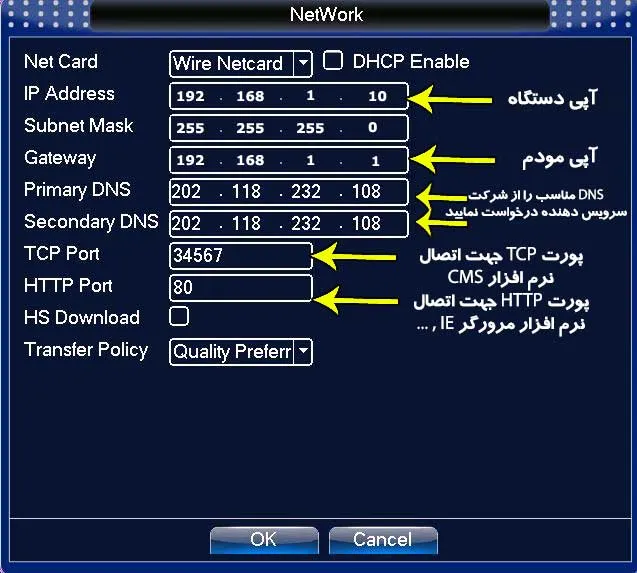
جهت انتقال تصاویر دوربین مداربسته با استفاده از دستگاه DVR ابتدا باید. به بخش تنظیمات دستگاه DVR وارد شوید. و قسمت “Network” آن را بیابید، سپس از قسمت “Network“به قسمت ست کردن IP دستگاه DVR وارد شوید. ابتدا باید دستگاه DVR را از حالت “DHCP“. (در صورتی که تیک خورده باشد، تیک آن را بردارید.) خارج نموده، به صورت دستی IP هم رنج با IP شبکه بدهید.
معمولا IP مودمهای “ADSL” به صورت .پیش فرض روی “۱۹۲٫۱۶۸٫۱٫۱” تنظیم شده میباشد. سایر کامپیوترها هم اگر در این رنج نیستند. باید در این رنج قرار گیرند. اگر بخواهید که اینکه IP دستگاه DVR شما هم رنج IP کامپیوترها باشد. لازم است که یک آدرس مانند “۱۹۲٫۱۶۸٫۱٫۱۰۰” (فقط سه رقم آخر (۱۰۰) لازم است که متفاوت شود. این سه قسمت به صورت اختیاری، مابین ۲ تا ۲۵۴ باید انتخاب شود و همچنین نباید تکراری باشند.) به دستگاه DVR اختصاص بدهید.
سپس درقسمت “Sub net” دستگاه DVR ، کد “۲۵۵٫۲۵۵٫۲۵۵٫۰” را وارد کنید. در انتها در قسمت “Default Gate way” دستگاه DVR خود IP مودم. ADSL را وارد کنید (IP مودم “۱۹۲٫۱۶۸٫۱٫۱” است).
دو قسمت دیگر از قسمتهای DNS باقی مانده است، برای هر سرویس دهنده. اینترنت DNSهای این قسمتها متفاوت میباشد و میتوان اطلاعات مربوط به این قسمتها را با برقراری تماس با شرکت ارائه دهنده خدمات اینترنت خود. از آنها دریافت نموده سپس بر روی دستگاه این اطلاعات را ست نمایید.
اکنون باید پورت برقراری ارتباط دستگاه DVR را تعیین کنید. این عددنیز اختیاری میباشد.، اما بهتراست برروی “۸۰۸۰” تنظیم گردد. ( چنانچه در زمینه پورتها اگاهی کافی ندارید بهتر است پورت ذکر شده خالی رها شود، چون بعضی از پورتها توسط سیستم استفاده میشوند، بازه مابین ۰ تا ۶۵۵۳۵).
نکته:
این عملیات مانند تنطیم IP کامپیوتر است،. تنها وجه تمایزش در ظاهر دستگاه DVR و کامپیوتر میباشد.
انتقال تصویر بوسیله دستگاه DVR:
در این مرحله باید آماده سازی مودم جهت مرتبط کردن دستگاه DVR و اینترنت انجام شود.، نخست باید یک IP معتبر ( IP Valid) از شرکت ارائه دهنده سرویس اینترنت خود دریافت نمایید.
همچنین این قسمت میتواند تحت عنوان آموزش کانفیگ مودم ADSL استفاده گردد، از طریق وارد نمودن اطلاعات جدول زیر بر روی مرورگر خود وارد تنظیمات مودم شوید.
| IP Address | 192/168/1/1 |
| username | Admin |
| password | Admin |
اگر مودم را بر روی حالت “Bridge” (با هر بار برقراری ارتباط با اینترنت به صورت دستی متصل میشوید.) ست نمودهاید، اکنون باید روی حالت “PPPOE” تنطیم کنید. حال باید به دنبال مسیر “Advance Setup“>” Iinterface Setup ” باشید. (مسیر یاد شده برای هر مودم متفاوت است و بهترین گزینه برای عملکرد درست دفترچه راهنمای مودمتان خواهد بود.) و در قسمت Advance setup” ” گزینهی “Wan” را انتخاب نمایید.
نکته: اگر نام کاربری و پسووردی را که به وسیله به شبکه اینترنت متصل میشوید را به یاد ندارید، از ادامه مراحل را متوقف کنید و ابتدا نام کاربری و پسووردی را که شرکت ارائه دهنده سرویس اینترنت به شما ارائه داده است را پیدا نمایید.
سپس تمامی موارد را انتخاب نمایید و “Remove” را بزنید و پس از آن “Add” و سپس” Next” را تا مرحله رسیدن به انتخاب پروتکل انتخاب نمایید.
انتخاب پروتوکل در انتقال تصویر دستگاه DVR:
در این مرحله گزینه “PPPOE” را انتخاب نمایید و کار را ادامه دهید. حالا نام کاربری و پسوورد ارائه شده توسط شرکت سرویس دهنده. خدمات اینترنتی به همراه IP Valid از شما درخواست میشود (باید گزینهی Use static IP address”” فعال باشد تا بتوانید IP وارد نمایید).
حال گزینهی “Save /reboot” را انتخاب نمایید. (به خاطر ارتباط بین قسمت یاد شده و “کانفیگ مودم” اگر متن جداولی که در قسمت . کانفیگ مودم به شما نمایش داده میشود. را با دقت کافی مطالعه نموده باشید، میتوانید این کار را به راحتی انجام دهید.. مجددا لازم به ذکر است که مطالعه دفترچه راهنمای مودم باعث سهولت در کانفیگ نمودن مودم میشود).
اکنون مرحله اول تنظیم نمودن انتقال تصویر به وسیله دستگاه DVR به پایان رسیده است، اکنون باید بسته اینترنتی خریداری شده و مودم را به هم مرتبط کنیم. به همین منظور باید از قسمت “Port Forwarding” استفاده شود.، روش یاد شده به مودم این دیتور را میدهد. که تمام بستههای درخواست صفحه وب را به دستگاه DVR انتقال دهد.
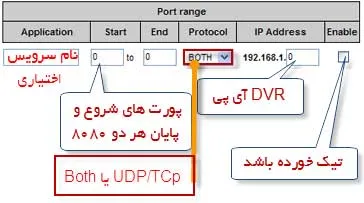
ابتدا گزینهی “Nat” مربوط به قسمت “Advance Setup” باید انتخاب شود. (برخی از مودمها همانند “Samfony” این گزینه با نام “Virtual server” آمده است). بعد از ورود به این قسمت جدولی مشاهده خواهید کرد که باید IP دستگاه DVR (که قبلا به آن اختصاص داده اید.) و پورتی که جهت برقرار نمودن ارتباط با آن را تعیین نموده اید. را وارد کنید.
این قسمت مودم هر چند دارای شکل ظاهری متفاوتی است،. اما از لحاظ متون جدول مشابه هم میباشند به همین منظور چند نمونه تصویر. مربوط به این قسمت را به عنوان مثال قرار داده شده است. حتما نباید از نظر شکل ظاهری به دنبال جداول کاملا مشابه باشید بلکه باید تنها به دنبال موارد مشابه جدول باشید.
و یا
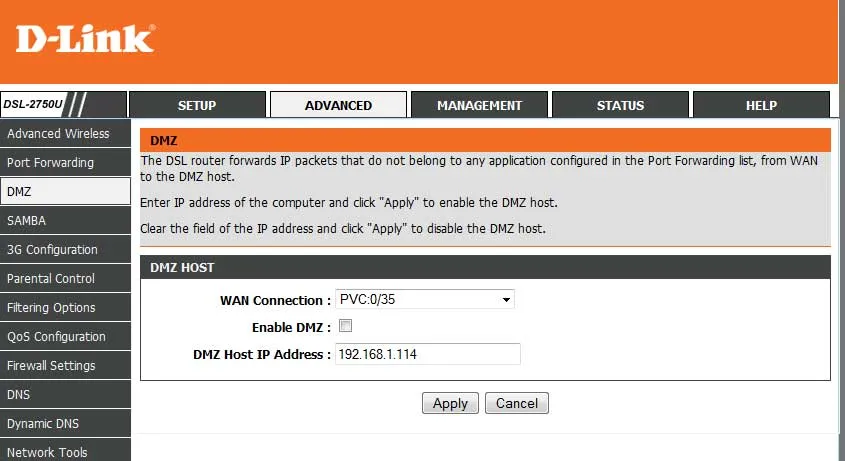
اکنون IP valid بر روی IP دستگاه DVR انتقال داده شده است و دستگاه DVR آماده است.
نکته:
البته اگر با سیستمهای تحت وب آشنایی داشته باشید. میتوانید به غیر از کاربرد در دستگاه DVR از IP valid درموارد زیاد دیگری نیز استفاده کنید.
مرحله بعدی آماده نمودن اینترنت اکسپلورر (Internet Explorer) برای انتقال تصویر بوسیله دستگاه DVR میباشد.، اکثر دستگاه های DVR فقط با مرورگر Internet Explorer تحت وب قابل مشاهده میباشند. (جهت مشاهده نمودن تصاویر دستگاه DVR نیاز به “Active” دارید. که کامپوننت مذکور مختص Internet Explorer میباشد). به این منظور میتوانید از مسیرهای زیر وارد تنظیمات. Internet Explorer شوید:
“Tools“> Internet option”” و یا از کنترل پنل. به قسمت Internet Option بروید و سپس از تب “Security” مانند تصاویر عمل نمایید:
د
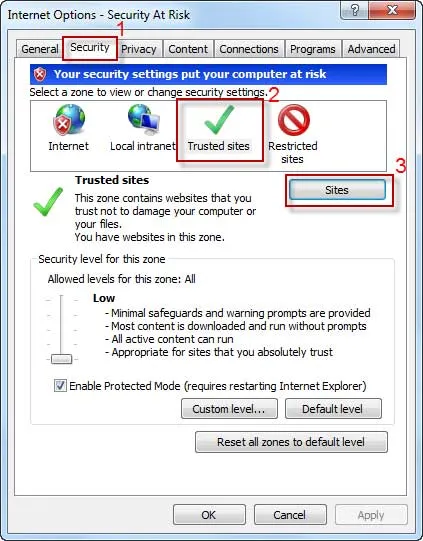
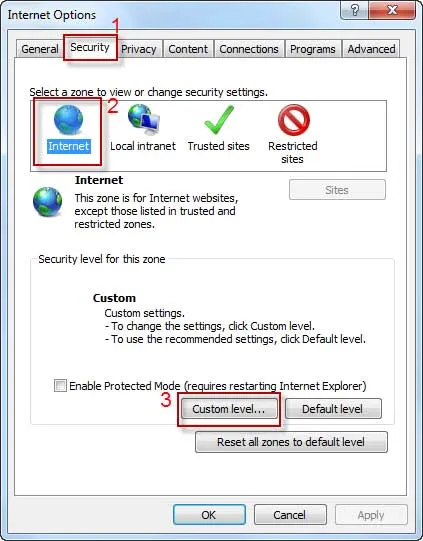
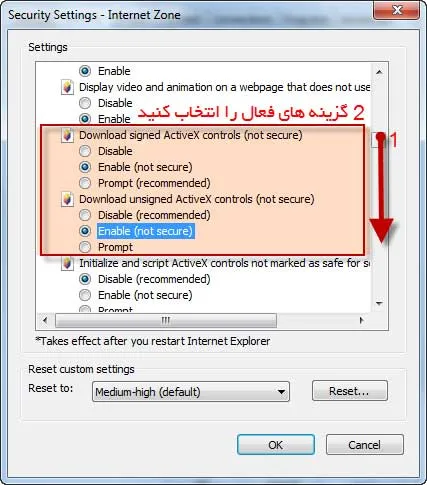
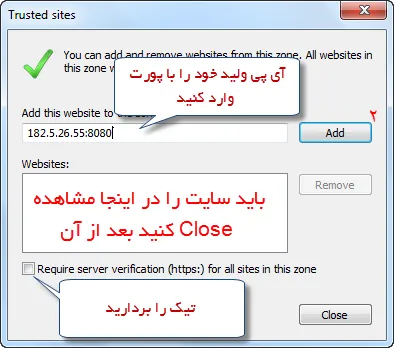
پس از فعال نمودن دو گزینهی بالا بر روی “ok” کلیک کنید. دراولین باریکه IP Valid را (همراه باپورت، بطور مثال ۱۹٫۱۱٫۵۱٫۱۶۶:۸۰۸۰.) درمرورگر خود وارد میکنید. یک نوار زرد رنگ در بالای صفحه نشان داده میشود. و با کلیک کردن بر روی آن گزینههای آن نوار. نشان داده میشود، از میان آن گزینهها، گزینهی “Install” را انتخاب نمایید. تا کامپوننت مورد نظر بر روی مرورگر نصب گردد. (البته نصب ممکن است چند دقیقه طول بکشد. پس منتطر باشید تا پیغام “نصب باموفقیت انجام شد” نمایش داده شود) حالا سیستم آماده دریافت تصاویر دستگاه DVR است. و شما قادر خواهید بود در هر زمانی از تمام دنیا محل. کار خود را با کمک دستگاه DVR زیر نظر داشته باشید. (البته با وارد کردن نام کاربری و پسورد که بر روی دستگاه DVR ست نمودهاید).
نکات زیر را حتما به خاطر داشته باشید:
- حتما باید از مرورگر Internet Explorer استفاده کنید.
- تنظیمات مرورگر باید برای هر سیستم به صورت جداگانه انجام شود.
- در برخی از دستگاههای DVR حتما شما باید با استفاده. از قسمت تنظیمات کاربری “USER ACCOUNT” اکانت کاربری را ایجاد نمایید. که اجازه ارسال اطلاعات را داشته باشد
- برای امنیت بیشتر هر از چند گاهی نام کاربری و پسوورد خود را تغییر دهید.
- برای انتقال تصاویر شما به حداقل سرعت اینترنت 512KB نیاز دارید.
- اکثر دستگاههای DVR یک نام کاربری به نام “Admin” دارند بهتر است. پسوورد این نام کاربری (به طور پیشفرض پسوورد هم “Admin” میباشد) را تغییر دهید.
- دستگاه نسبت به بزرگ یا کوچک بودن حروف انگلیسی. نام کاربری و رمز عبور بسیار حساس می باشد.
- دقت کنید که نمیتوانید از طریق شبکه داخلی .با وارد کردن IP Valid تصاویر خود را مشاهده نمایید، با این کار فقط به تنظیمات مودم دسترسی پیدا مینمایید.
- میتوانید یک پورت دیگر را بر روی IP مودم خود هدایت نمایید.. تا در صورت نیاز به تنظیمات مودم هم دسترسی داشته باشید.
- اگر قصد دارید تنها از طریق شبکه داخلی به دوربینهای مدار بستهی خود. دسترسی داشته باشید، .کافیست IP را که بر روی دستگاه سنت نمودهاید را وارد نمایید، سپس تنظیمات مرورگر را انجام داده و تصاویر دوربین مداربسته را مشاهده نمایید. مشخص است که در این صورت دیگر نیازی به IP Valid ندارید.
IP Static IP Static IP Static IP Static IP Static IP Static IP Static IP Static IP Static










ورود به سایت