
آموزش کامل و گام به گام نصب نرم افزار انتقال تصویر هایک ویژن به روش p2p
در این ساعت گروه حفاظت و امنیت آموزش کامل و گام به گام نصب نرم افزار انتقال تصویر دوربین مداربسته هایک ویژن به روش p2p را برای شما کاربران گرامی تهیه و تدوین کرده است. برای مشاهده آموزشها در ادامه مطلب با ما همراه باشید.
آموزش کامل و گام به گام نصب نرم افزار انتقال تصویر هایک ویژن به روش p2p
مرحله اول:
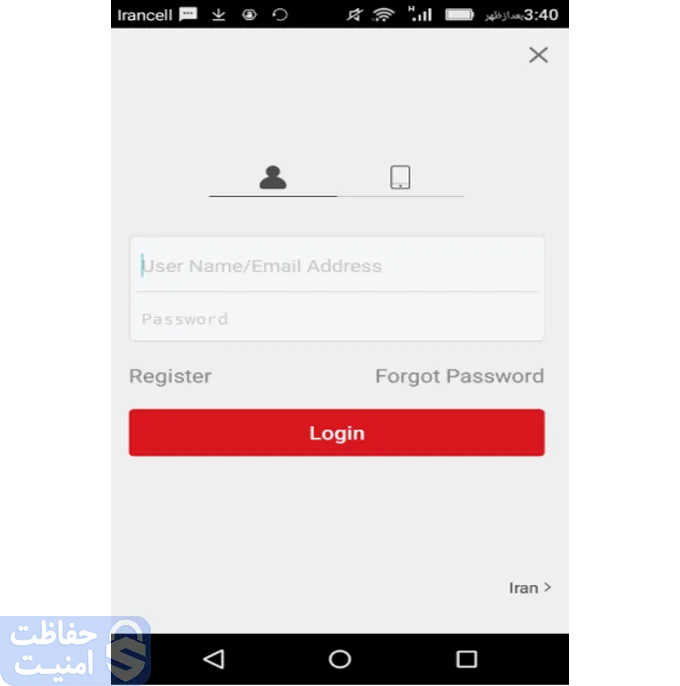
پس از تهیه و نصب نرم افزار، مراحل ثبت نام و وارد شدن به حساب کاربری از این صفحه انجام میشود.
بر روی دکمه” register”کلیک کنید.
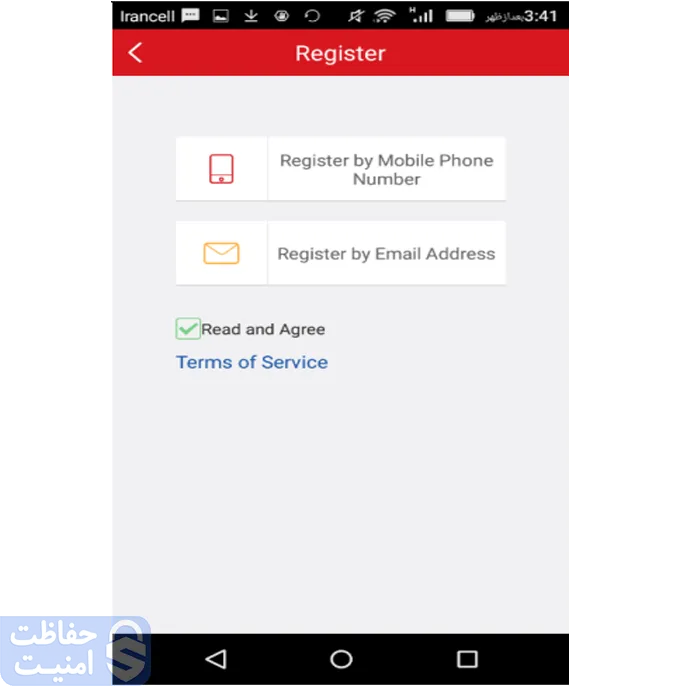
مرحله دوم (ثبت نام):
دو روش ثبت نام با ایمیل و ثبت نام با شماره موبایل وجود دارد. توصیه میشود برای امنیت بیشتر و جلوگیری از مشکلات بعدی از روش ثبت نام با ایمیل اسفاده شود.
مرحله سوم:
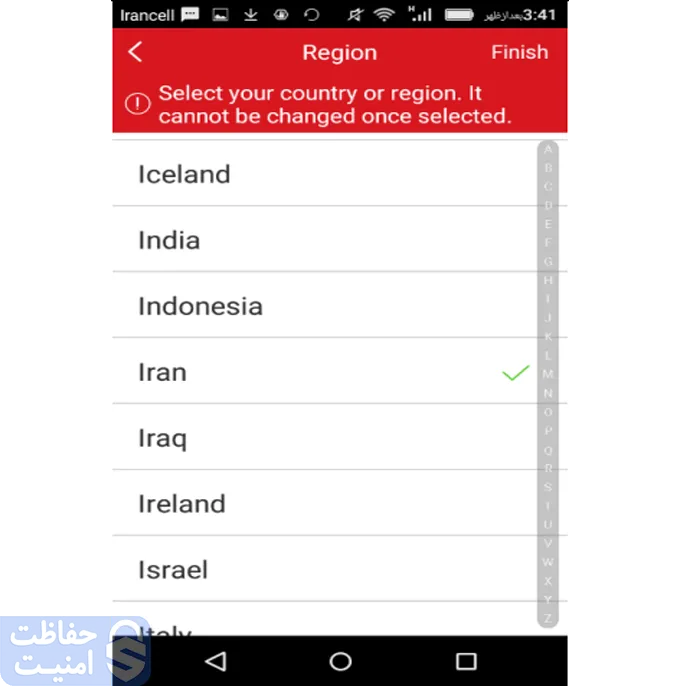
منطقه مکانی خود را انتخاب کنید (که در تصویر زیر برای مثال کشور iran است.)، بعد از انتخاب بر روی دکمه “finish” کلیک کنید.
مرحله چهارم:
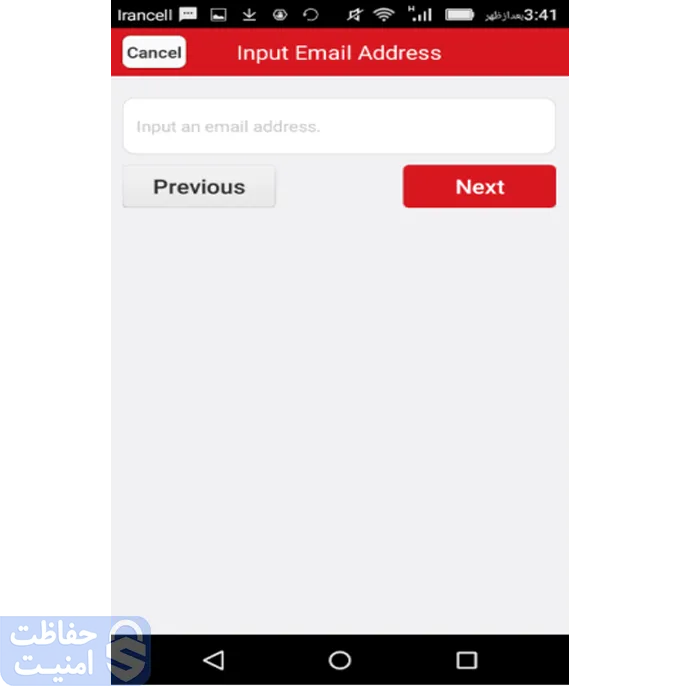
- ایمیل خود را وارد کرده و بر روی ” next” کلیک کنید.
- کد تاییدی برای شما ایمیل خواهد شد، آن کد را وارد کنید.
- نام کاربری شما که حتما باید با حروف انگلیسی. و حداقل 3 کارکتر باشد، را انتخاب کنید (ترجیحا همان نام کاربری ایمیل باشد).
- رمز عبور خود را که باید حداقل 8 کارکتر و حتما. ترکیبی از اعداد و حروف انگلیسی باشد، را انتخاب و ثبت نام را تکمیل کنید.
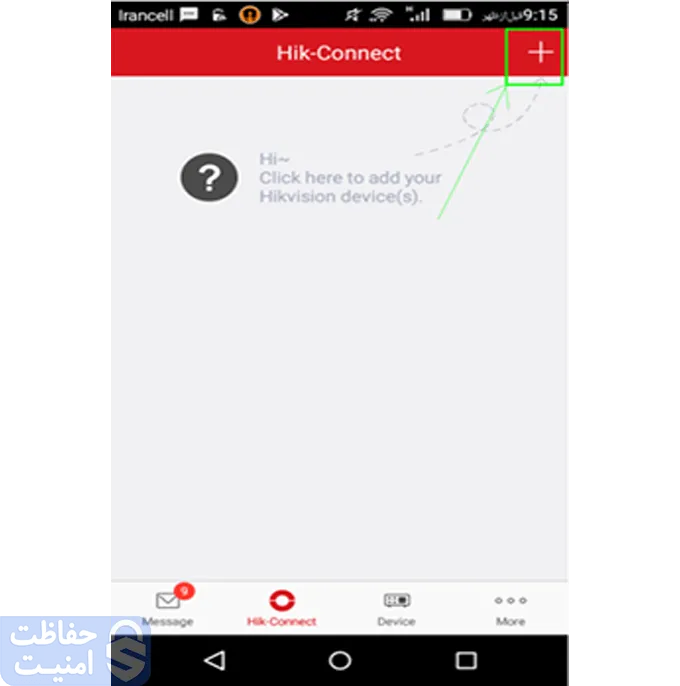
مرحله پنجم (صفحه داشبورد):
برای افزودن دستگاه مورد نظر بر روی علامت “+” بالا و سمت راست صفحه کلیک کنید.
مرحله ششم:
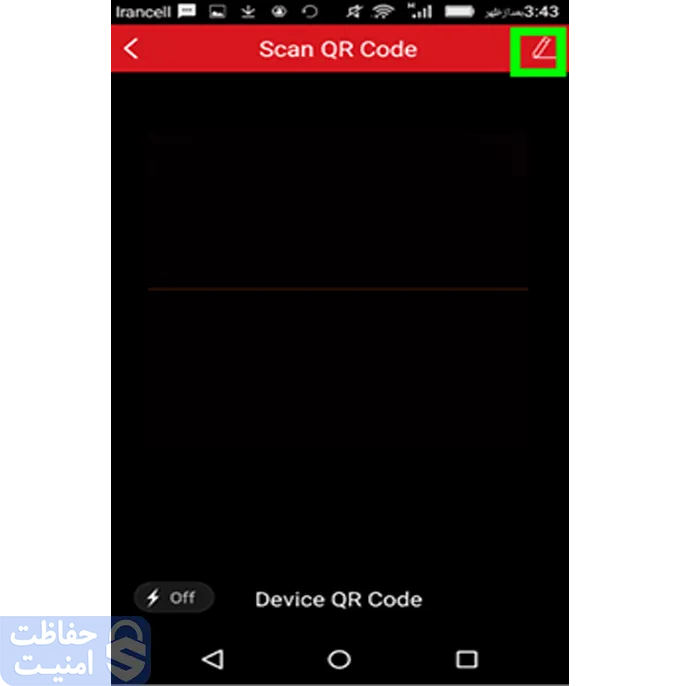
بارکد (qrcode) موجود در قسمت بارکد دستگاه یا کارتن آن را اسکن کنید. همچنین بارکد دستگاه در منوی دستگاه در مسیر زیر در دسترس است:
“Main menu>configuration>network>platformaccess”
اگر اسکن انجام نشد، می توانید با کلیک. بر روی علامت مداد به طور دستی کد 9 رقمی سریال دستگاه را وارد کنید.
مرحله هفتم:
پس از انجام اسکن، نرم افزار دستگاه را جستجو کرده و مدل. آن را اعلام میکند. پس از اتمام جستجو بر روی دکمه “add” کلیک کنید.
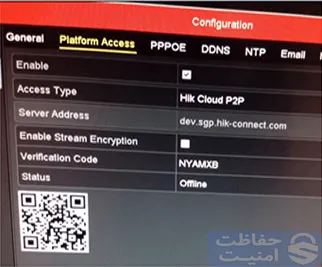
حال باید. اطلاعات زیر را از منوی روی دستگاه (شکل زیر) در برنامه گوشی وارد کنید:
- بارکد انتقال تصویر (در مرحله ششم وارد شد).
- کد تایید یا “verification code” (کد تایید یا “verification code” به حروف بزرگ و کوچک حساس است).
نکته : شما می توانید کد تایید را به دلخواه تغییر دهید.
مرحله هشتم (انجام تنظیمات شبکه دستگاه):
در منوی شکل استفاده شده در مرحلهی هفتم باید گزینه “enable” را فعال کنیم. دقت داشته باشید چنانچه اتصال شما به اینترنت برقرار باشد.، در انتهای همین منو گزینه “status” باید روی حالت “online” باشد و تنها. در این صورت است که میتوانید تصاویر را روی گوشی خود مشاهده کنید.
مطابق شکل زیر در منوی “network” گزینه “DHCP” را فعال کنید. و “DNS” های دستگاه خود را ست کنید.
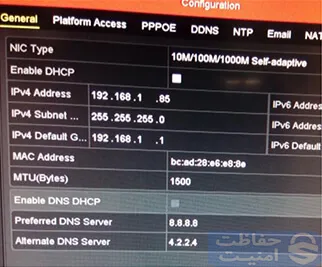
| Ipc4 | آی پی لوکال برای دستگاه |
| Ipc4 subnet | 255.255.255.0 |
| Ipc4 getway | آی پی مودم |
| preferred DNS Server | 8.8.8.8 |
| Allernate DNS Server | 4.2.2.4 |
اشکالات احتمالی در انتقال تصویر:
1- p2p دستگاه آنلاین نمیشود؟
راه حل:
- تنظیمات شبکه را چک کنید.
- کابل شبکه را چک کنید.
- مودم و موجودی حساب اینترنت را چک کنید.
2- در هنگام ثبت دستگاه در گوشی تلفن همراه پیغام ” این دستگاه قبلا اضافه شده است.” ظاهر میشود؟
.دستگاه قبلا در یک حساب کاربری اضافه شده است. برای رفع این مشکل میتوانید با پشتیبانی هایک ویژن تماس حاصل کنید.
برای یادگیری چگونگی کار با نرم افزار، انتقال و سامان دهی تصاویر میتوانید. به مطلب آموزش انتقال تصاویر دوربین مداربسته روی موبایل. که توسط گروه حفاظت و امنیت برای شما کاربران گرامی تهیه و تدوین شده است، مراجعه فرمایید..











ورود به سایت